
Kategoriearchiv: Linux

Alles rund um die Pinguine – auf dem Desktop und dem Server

Dreamweaver MX und Wine

Das Netz ist voll von lauter Anleitungen, wie man Dreamweaver MX unter Wine zum Laufen bekommt  – und voller Berichte, dass es trotzdem nicht klappt. Hier also mein Weg für Ubuntu Gutsy, auf dass dieser dem einen oder anderen helfen möge, es auch selbst zu schaffen:

sudo apt-get install wine
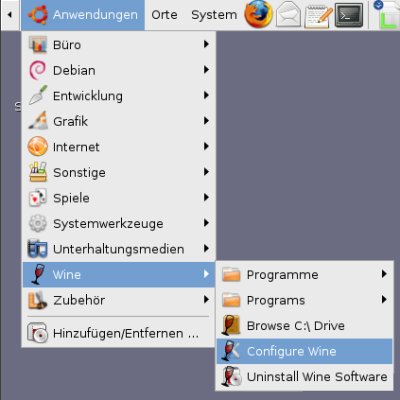
config

Nachdem Wine installiert ist im Menü [Wine] den Eintrag [Configure Wine] aufrufen.
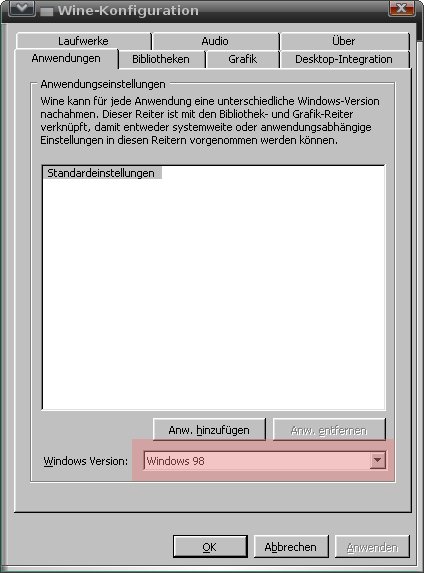
wine 98

Hier dann als [Windows Version] "Windows 98" einstellen.

Anmerkung: Im Netz ist viel über einen splash screen hangup zu lesen. Dieser soll sich vermeiden lassen, wenn mit Wine zuerst der IE installiert wird. Bei mir hat es – warum auch immer – auch ohne funktionsfähigen IE mit der Dreamweaver-Installation geklappt.

Um sicher zu gehen, dass es auf jeden Fall funktioniert empfehle ich die Installation durchzuführen. Die folgenden Schritte sind demnach abzuarbeiten:

Über [Anwendungen] [Wine] [Browse C:\Drive] zum Verzeichnis /home/benutzername/.wine/drive_c/Programme/Internet Explorer gehen und dort auf den Eintrag iexplore.exe Doppelklicken. Dies führte bei mir dazu, dass Wine versuchte eine Datei herunterzuladen (was scheinbar auch glückte), um danach dann ein Fenster mit dem Titel "Wine Internet Explorer" anzuzeigen. Das Fenster selbst blieb weiß und leer, was allerdings keine weiteren Auswirkungen hatte.

Meiner Erfahrung nach sollten alle Desktopeffekte ausgeschaltet werden – erst dann hat es bei mir reibungslos geklappt. Also Rechtsklick auf den Desktop, [Desktophintergrund ändern] auswählen und auf der Registerkarte [Visuelle Effekte] auf [Keine] umschalten.

Dann die Studio MX CD mounten, im Terminal zum Ordner mit dem Dreamweaver Installer navigieren und dort diesen aufrufen. Dabei die Anführungszeichen um die exe nicht vergessen.

user@kiste:/media/cdrom0/Dreamweaver MX$ wine "Dreamweaver MX-Installation.exe"

Während der Installation meckert der Dreamweaver.

This program requires mdac 2.6

Dieses Fenster mit [OK] schließen – er läuft dann trotzdem. 

Wenn der Installationsprozess von DW abgeschlossen ist, diesen noch nicht starten, sondern zuerst das Terminal zumachen, die CD unmounten und alle von DW geöffneten Fenster schließen. Dann im Menü zu [Configure Wine] gehen.
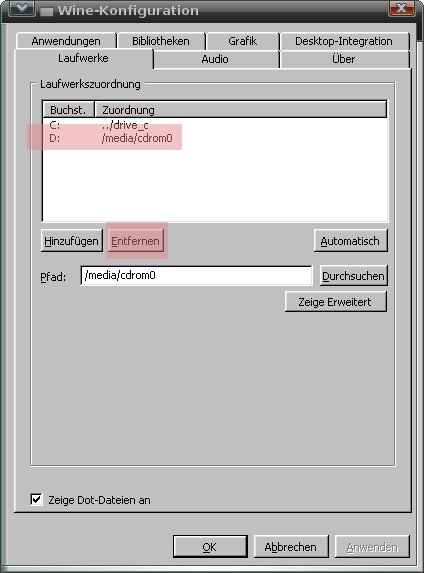
configure laufwerke

Auf der Registerkarte [Laufwerke] nun alle Laufwerke entfernen bis auf [C]. Der Grund scheint zu sein, dass DW diese beim Start abfragt und dabei auf die Nase fällt.

DW sollte sich nun starten lassen.

Wenn – wie bei mir – eine schon vorhandene Site in DW eingebunden werden soll, dann muss der Scanlauf / die Indexierung von DW abgebrochen werden, sonst stürzt DW ab.
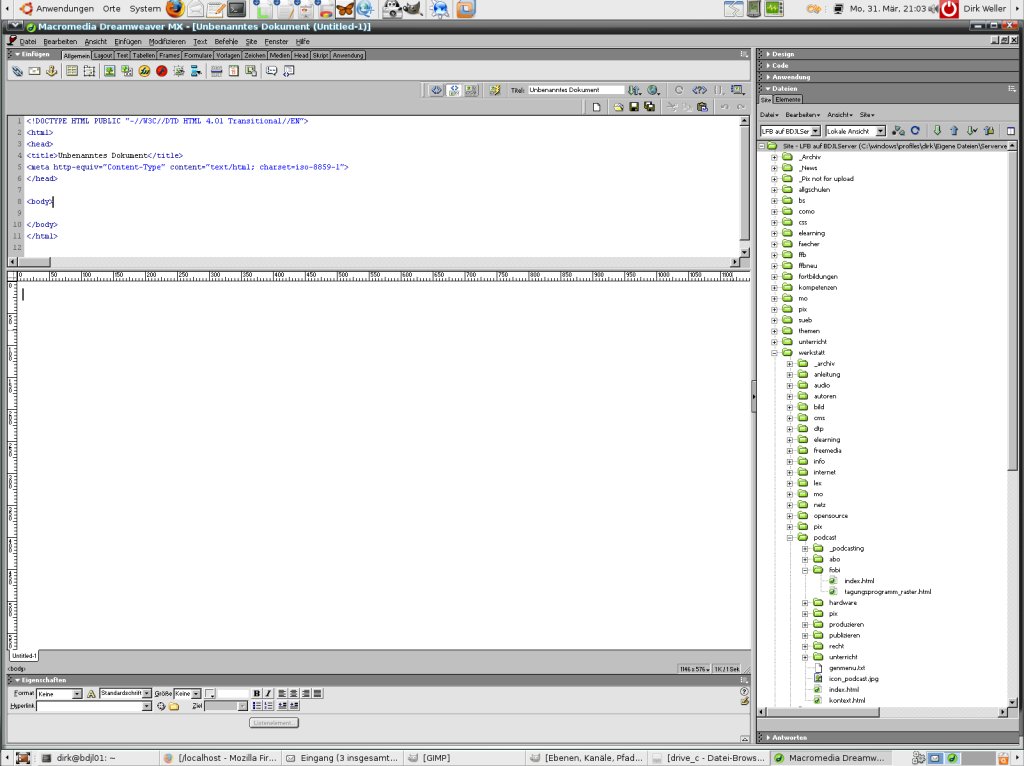
dw unter gutsyAuch ist zu empfehlen bei der Einrichtung der Siteverwaltung zuerst keine FTP Angaben zu machen und diese später, wenn die Site im DW-internen Explorer zu sehen ist, nachzuholen. Hierbei dann unbedingt darauf achten, dass bei den Einstellungen "passiver FTP" gewählt wird … sonst stürzt DW mit einer fatal exception schon wieder ab.

Sobald ein Zwischenschritt mit dem DW funktioniert hat: Diesen beenden und neu starten. Nur so scheint sich DW die bis dahin erfolgreich beschrittenen Wege zu merken. 

Fehlerchen: Gelegentlich lassen sich Verzeichnisse, die mit DW angelegt wurden, nicht mehr mit diesem löschen. Außerdem besteht DW bei meinen 2 Monitoren darauf, sich beim Start über beide Bildschirme breit  zu machen – eine lässliche Sünde, die meiner Erfahrung nach nur mit Crossover Office nicht autritt.

Sehr positiv anzumerken bleibt: nach meinem Umstieg von Gutsy auf Hardy war die "Flasche" mit der DreamWeaver-Installation noch da und funktionierte auch auf Anhieb – allerdings mit einer etwas anderen Auflösung als zuvor. Überhaupt: Die Einstellungen für die Größe der Schriften in Wine scheint von der Einstellungen für Gnome abweichen zu können – ohne Nebenwirkungen.
Dateien zählen

Ich stand heute vor dem Problem, dass ich für den LFB angeben sollte, wie viele Dateien eines bestimmten Typs ich in einem Unterverzeichnis des Servers erstellt hatte. Nach ein wenig herumprobieren bin ich nun auf den folgenden Trick verfallen:

find /pfad/zum/ordner/ -type f -name „*.txt“ | wc -l

Die Zeile oben müsste für TXT Dateien dann die richtigen Zahlen liefern.

Dell wacht auf

Dell hat endlich einen Linux Laptop (Ubuntu 7.10) im Angebot, der auch mit moderner Technik ausgestattet und dazu noch hübsch anzusehen ist. Allerdings hat das Gerät "Linux XPSTM 1330" dann seinen Preis: Für meine Wunschkonfiguration mit 2.2Ghz Dualcore mit 4MB Cache, 4GB RAM, 160GB 7.200 HD und einer NVidia 8400M GS mit 128 MB RAM legt man bei Dell dann – selbstverständlich ohne Versand – leicht mal 1.700€ auf den Tisch.

Mein D830, über den hier demnächst sicherlich mehr zu lesen sein wird, war da bei fast gleicher Ausstattung wesentlich billiger. Dafür hat dieser aber keinen Linux Support bei Dell und nicht alle Komponenten funktionieren "out of the box". Das Geschäft mit den ollen Inspirons scheint sich für Dell also gelohnt zu haben – sonst wäre dieses Gerät nicht auf dem Markt. Es sei dem Vorreiter unter den Großen gegönnt! Linux als OS wird sicherlich ebenfalls von einer Verbreitung über Dell profitieren.

Druckerconfig

Damals, einst, unter Windows noch, kaufte ich eine Erweiterung für den Druckertreiber mit dem Namen fineprint. Ziel und Zweck war es, den Papierverbrauch in Grenzen zu halten, indem zwei Seiten DIN A4 – auf DIN A5 verkleinert, um 90o gedreht – auf einer quer / landscape ausgerichteten A4 Seite Platz haben sollten – gleich aus dem Drucker heraus, und nicht erst mühsam am Kopierer in der Schule so zusammen gestückelt. Die Software erfüllte über Jahre ihren Zweck, das Geld war gut investiert.

Unter Linux sah ich zuerst in die Röhre, fand dann aber den Hinweis auf gtklp, das fast gleich viele Optionen wie fineprint kennt und außerdem bei Gutsy über

sudo apt-get install gtklp

schnell eingerichtet werden kann. Gtklp tut seinen Job – dumm nur, dass es schwierig ist, aus allen Programmen heraus gtklp zu verwenden; zumindest hab ich das nicht so hinbekommen.

Ich druckte also in ein PDF (ein PDF Drucker ist schließlich bei Gutsy schon vorkonfiguriert) und rief dann erst

gtklp namederdatei.pdf

auf. Nicht gerade komfortabel – aber machbar, da ein Terminal eh immer offen auf dem Desktop herumliegt. Verzeichniswechsel stören hier dann aber, oder kosten etwas Zeit.

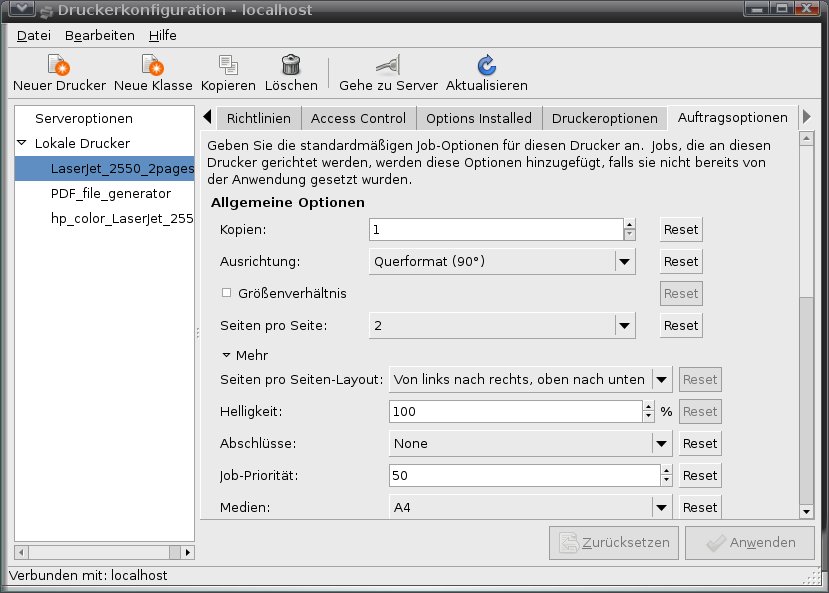
Der Umweg, so scheint mir, ist völlig unnötig. Gutsy bringt alle nötigen Tools schon mit. Ein Klick auf [System] [Systemverwaltung] [Drucken] öffnet ein Dialogfeld, in dem derartige Optionen gleich am Drucker selbst vorgenommen werden können: Der eingerichtete Drucker wird also über die entsprechende Schaltfläche kopiert, umbenannt – z.B. in druckername_2pages – und dann auf der Registerkarte [Auftragsoptionen] so eingestellt, dass [Ausrichtung] auf [Querformat 90%] und [Seiten pro Seite] auf [2] steht … voilà!

Druckereinrichtung für Druck von 2 auf 1 Seite

Frischix

Auf der Seite http://custom.nimblex.net/ kann man sich doch tatsächlich seine eigene Live-CD mit KDE Desktop zusammenklicken und dann herunterladen. Ich habe nun eine ganze Batterie an Software zusammengeklickt und bin mal gespannt wie sich "Frischix" so anfühlt.

Labelkrampf

Bei MSDOS war das Setzen einer Datenträgerbezeichnung einfach: der Befehl label erledigte dies ohne große Umstände. Unter Windows XP noch viel mehr: Als Administrator anmelden, [Arbeitsplatz] öffnen, Eigenschaften eines Laufwerkes mit Rechtsklick auswählen und dann in das entsprechende Feld die Bezeichnung eintippen. Linux zeigt sich hier zickig, wenn es um FAT32 Laufwerke (also z.B: USB Sticks) geht: Mit Bordmitteln ist das nicht zu machen, sondern erst mit den mtools.

Nach einigem Suchen fand sich dann aber die entsprechende Anleitung auch undokumentierter Funktionen der mtools auf den englischen Ubuntuseiten.

sudo apt-get install mtools
sudo mlabel -i /dev/sdi1 ::"USBStick"

Bei der eigenen Maschine ist /dev/sdi durch das entsprechende Device zu ersetzen, das vorher noch ge-umounted werden sollte. 

XAMPP unter Gutsy

XAMPP erleichtert mir beim Schreiben meiner Anleitungen für den LFB die Arbeit enorm – ich will es nicht mehr missen. Allerdings wehrt sich XAMPP unter Gutsy beim ersten Start noch:

 root@dow:/opt/lampp/logs# /opt/lampp/lampp start
/opt/lampp/lampp: line 74: arch: command not found
Starte XAMPP fuer Linux 1.6.4…
/opt/lampp/lampp: line 74: arch: command not found
XAMPP: Starte Apache mit SSL (und PHP5)…
/opt/lampp/lampp: line 74: arch: command not found
XAMPP: Starte MySQL…
/opt/lampp/lampp: line 74: arch: command not found
XAMPP: Starte ProFTPD…
XAMPP fuer Linux gestartet.

Außerdem zeigt XAMPP nach dem Start die Umlaute nicht an. Nach ein wenig googlen bin ich dann im Apache Forum fündig geworden: Gutsy hat kein arch. Der empfohlene Workaround hat aber funktioniert:

sudo nano /bin/arch
uname -m
sudo chmod +x /bin/arch

Die mit dem eingebauten FTP Client hochgeladenen Dateien landen mit dem Benutzer nobody in der Gruppe nogroup und haben die Rechte 0777. Wer es sich einfacher (und vor allem schneller) machen will, kann also auch mit cp kopieren und dann die Rechte entsprechend anpassen.

xorg.conf

Meinem Rechner mit einer 128MB Nvidia GeForce TI 4200 AGP im Dualhead-Betrieb (2 Siemens CRT a 21') beizubringen, unter Gutsy auch Effekte zu unterstützen, war nicht so einfach – aber glückte am Ende doch. Zu Dokumentationszwecken hier erst einmal die xorg.conf

 # nvidia-settings: X configuration file generated by nvidia-settings
# nvidia-settings:  version 1.0  (buildmeister@builder3)  Mon Apr 16 20:38:05 PDT 2007

Section "ServerLayout"
    Identifier     "Layout0"
    Screen      0  "Screen0" 0 0
    InputDevice    "Keyboard0" "CoreKeyboard"
    InputDevice    "Mouse0" "CorePointer"
EndSection

Section "Files"
    RgbPath         "/usr/X11R6/lib/X11/rgb"
EndSection

Section "Module"
    Load           "dbe"
    Load           "extmod"
    Load           "type1"
    Load           "freetype"
    Load           "glx"
    Load           "v4l"
EndSection

Section "ServerFlags"
    Option         "Xinerama" "0"
EndSection

Section "InputDevice"
    # generated from default
    Identifier     "Mouse0"
    Driver         "mouse"
    Option         "Protocol" "auto"
    Option         "Device" "/dev/psaux"
    Option         "Emulate3Buttons" "no"
    Option         "ZAxisMapping" "4 5"
EndSection

Section "InputDevice"
    # generated from default
    Identifier     "Keyboard0"
    Driver         "kbd"
    Option         "XkbRules" "xorg"
    Option         "XkbModel" "pc105"
    Option         "XkbLayout" "de"
    Option         "XkbVariant" "nodeadkeys"
    Option         "XkbOptions" "lv3:ralt_switch"
EndSection

Section "Monitor"
    # HorizSync source: edid, VertRefresh source: edid
    Identifier     "Monitor0"
    VendorName     "Unknown"
    ModelName      "Siemens MCM 21T1"
    HorizSync       30.0 – 107.0
    VertRefresh     50.0 – 160.0
    Option         "DPMS"
EndSection

Section "Device"
    Identifier     "Videocard0"
    Driver         "nvidia"
    VendorName     "NVIDIA Corporation"
    BoardName      "GeForce4 Ti 4200"
    Option         "NvAGP" "3"
    Option         "RenderAccel" "true"
    Option         "AddARGBGLXVisuals" "true"
EndSection

Section "Screen"
    Identifier     "Screen0"
    Device         "Videocard0"
    Monitor        "Monitor0"
    DefaultDepth    24
    Option         "TwinView" "1"
    Option         "metamodes" "CRT-0: 1600×1200 +1600+0, CRT-1: nvidia-auto-select +0+0; CRT-0: 1280×1024 +0+0, CRT-1: NULL; CRT-0: 1024×768 +0+0, CRT-1: NULL; CRT-0: 832×624 +0+0, CRT-1: NULL; CRT-0: 800×600 +0+0, CRT-1: NULL; CRT-0: 720×400 +0+0, CRT-1: NULL; CRT-0: 640×480 +0+0, CRT-1: NULL"
    SubSection     "Display"
        Depth       24
        Modes      "1600×1200" "1280×1024" "1024×768" "800×600" "640×480"
    EndSubSection
EndSection

Die folgenden Probleme traten im Rahmen der Installation auf: Zuerst die Installation des richtigen Treibers – für meine doch schon etwas angegraute AGP Grafikkarte musste es nvidia-glx sein (nvidia-glx-new oder -default laufen nicht). Dann zerschoss mir nvidia-settings gründlich die xorg.conf, weil bei einem [Save settings] wohl automatisch ein englisches Tastaturlayout mit abgespeichert wird. Drittens konnten die Effekte für den Desktop nicht aktiviert werden, weil unter Section "Module" v4l unbedingt benötigt wird.

Jetzt läuft Compiz (aiglx) fehlerfrei – und seit heute Nachmittag endlich auch wieder Quake 3A Innocent

RAID

Es gibt Tage, da kommt man sich schon so richtig doof vor: Die Partitionierung des Backupservers für die Schule als RAID-Maschine, die ich mir mühsam durch Ausprobieren selbst zusammengestrickt habe, war auch im Installationshandbuch für die paedML 3 zu finden. Nur weil ich auf dem Schulserver kein Software-RAID verwende, kam ich erst gar nicht auf die Idee hier nachzusehen: Bei der Installation im Sommer hab ich das Kapitel schlicht übersprungen … mein Problem war damals, eine Konfigurationssoftware für meine RAID Karte unter Linux zu finden.

XMas Geschenk

Verschenke zu Weihnachten doch etwas Freiheit! Über die Dezemberausgabe von freiesMagazin bin ich auf eine nette XMas-Aktion gestoßen: Endlich macht sich die Selbstgebrannte ideologisch hübsch.

Außerdem passt die Aktion so schön zur immer noch vorhandenen Verdunklung von /localhost.

Ein neutraler Blick auf Linux ist selten im Netz zu finden. John Bradbury – der ziemlich eindeutig aus der Windowsecke kommt und deswegen seine Beiträge auch als wmv ausliefert – bringt in seinem Blog genau das: Erste Eindrücke von Ubuntu, Office Funktionalität und Multimedia auf Tux (alle Beiträge auf Englisch). [Quelle] Evtl. lässt sich ja jemand davon überzeugen.