Archiv der Kategorie: Linux

Alles rund um die Pinguine – auf dem Desktop und dem Server

Pinguin

Seit nunmehr einem Jahr gibt es nur noch Tux auf meinem Produktivsystem – und passend zu diesem Datum liefert die ARD auch gleich eine Doku zum Maskotchen: Die Reise der Pinguine

Ganz so schwer wie die Aufzucht der Kleinen für die Kaiserpinguine in der Doku war es dann doch nicht, dieser Umstieg von XP auf Linux, auch wenn es doch einige Hürden zu nehmen galt. Diese ganzen – sicherlich sehr persönlichen – Erfahrungen seien hier mal kurz zusammengefasst:

  1. Dualbootsysteme bringen wenig. Am Ende stellt man fest, dass der Alltag zur Verwendung eines einzigen Systems zwingt, denn man hat leider immer gerade das System gebootet, das man nicht braucht.
  2. Dualbootsysteme helfen aber beim Lernen – wie auch VMs. Erstens bekommt man so den Installationsprozess gemeistert und zweitens fühlt sich ein Betriebssystem auf Platte einfach auch anders an, als eines in einer VM.
  3. Der Wechsel des Betriebssystems ist nicht die größte Hürde, sondern der Wechsel der liebgewonnenen Software. Ob ich meine Dateien nun in Nautilus anklicke oder im Explorer ist Wurscht. Was zählt ist das, was danach passiert. Einige Programme sind nämlich wirklich schwer zu ersetzen – und dazu zählt nicht die Textverarbeitung, sondern bei mir Tools aus dem Video- und Grafikbereich.
  4. Es gibt Programme, die sich sehr schwer ersetzen lassen: Bis heute habe ich keinen echten Ersatz für Hardcopy als Screenshotprogramm gefunden – nur workarounds. Bis heute kenne ich keine komfortable und dabei auch stabile Alternative zum Windows Movie Maker. kdenlive könnte dies einmal werden – aber das Programm braucht noch Zeit zum reifen.
  5. Es gibt Programme, die sich überhaupt nicht ersetzen lassen: DreamWeaver ist als HTML Editor einfach nicht zu schlagen. Hobby-HTML-Autoren mögen mit NVU und Quanta glücklich werden. Wer große Sites zu pflegen hat landet bei Adobe und zahlt gerne. Gut, dass auch der DW8 unter Wine läuft – damit bleibt mir das Gefummel mit VMs erspart.
  6. Es gibt Programme, die einen zur Nutzung von VMs zwingen: Dazu zählt bei mir FineReader als OCR. gocr liefert so bescheidene Ergebnisse ab, dass ich an dieser Stelle lieber  „mal schnell“ eine VM unter Windows starte und dort dann mit Tauschverzeichnissen arbeite.

Dass mein Umstieg auch nach einem Jahr noch nicht komplett abgeschlossen ist, steht in der Liste zwischen den Zeilen: Noch immer vergleiche ich meine Möglichkeiten und auch konkrete Anwendungen unter Linux mit denen, die ich unter XP hatte. Nach einer so langen Prägungsphase ist das kein Wunder – aber für viele Menschen sicherlich der Hauptgrund, warum diese überhaupt nicht an Veränderungen denken.

Die Macht der Gewöhnung sorgt für die Einnahmen von MS – sicherlich auch in Zukunft.

linbo

Nachdem ich mit rembo sehr gute Erfahrungen im Schulnetz gesammelt hatte, wollte ich dieses in meinem OpenLML Heimnetz zuerst ebenfalls einsetzen. Die Abhängigkeit von der alljährlichen Versorgung mit den für mich völlig ausreichenden fünf Testkeys für den Betrieb des Imagingservers wird mir jedoch zunehmend zu doof: Immer gegen Jahresende habe ich beim Boot meckernde Rechner.

Jetzt ist damit Schluss und mein Heimnetz weitgehend OpenSource: Ich bin gerade auf linbo umgestiegen. Mal sehen wie sich die Einarbeitung gestaltet – die gröbsten Bugs sollten ja ausgeräumt sein.

Und da ich gerade dabei war, ist nun auch der letzte Windowsrechner aus dem Keller verschwunden. Seit mehr als 9 Monaten hab ich das Ding nicht mehr gebootet – und zuletzt nur, weil ich eine Wörterbuchsoftware testen wollte. Hier ist nun Platz für meinen Laptop und einen externen Monitor.

Das Jahr kann zu Ende gehen.

DreamWeaver 8 unter wine

Bis heute habe ich keinen echten Ersatz für den DreamWeaver gefunden, der nativ unter Linux laufen würde. Quanta geht zwar in die richtige Richtung, wer aber wie ich mehrere hundert HTML Seiten pflegen muss, braucht einfach ein Programm, das reibungslos und komfortabel zu bedienen ist.

Auf Ubuntu Hardy wie auch auf Intrepid gestaltete sich die Installation von DreamWeaver 8 einfacher, als die Installation von DreamWeaver MX.

Zuerst wird der DreamWeaver 8 heruntergeladen – z.B. von den Downloadseiten von Chip.

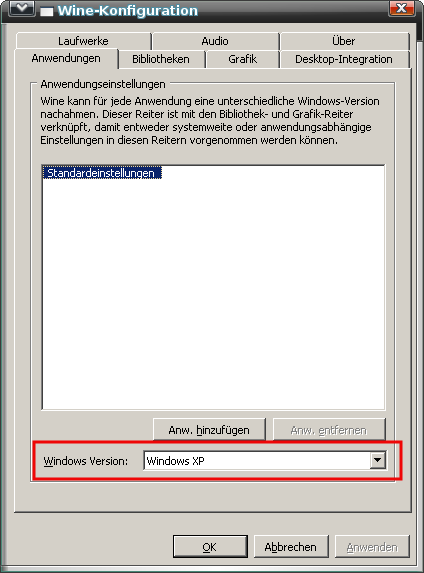
Wer nicht über [Anwendungen] [Wine] [Konfiguriere Wine] gehen will, holt sich im Terminal mit

winecfg

den Einstellungsdialog für Wine auf den Desktop und nimmt die folgenden Einstellungen vor.

Beim Pull-down-Menü [Windows Version] ist „Windows XP“ einzustellen.

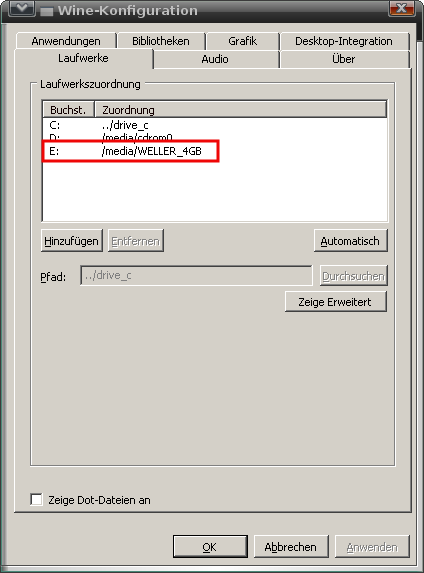
Dann wechselt man auf den Reiter für die [Laufwerke].

In diesem Reiter ist die Stelle (also: der Pfad), an der sich die herunter geladenen Installationsdatei für DreamWeaver befindet als Laufwerk einzutragen. Im Beispiel oben war dies ein USB Stick.

Im Terminal wechselt man nun in diesen Pfad und startet die Installation mit

wine Dreamweaver8-de.exe

Die Installation über das Terminal bietet den Vorteil, dass evtl. auftretende Fehlermeldungen im Terminalfenster verfolgt werden können.

Die Installation selbst lief bei mir unter Hardy wie auch Intrepid ohne weitere Probleme durch und bot zum Abschluss den Start des Programms an, das die Einstellungen meines zuvor schon installierten DreamWeaver MX übernahm.

Der einzige von mir festgestellte Unterschied zwischen Hardy und Intrepid war, dass Wine unter Intrepid das Icon für DreamWeaver nun selbst findet und den Pfad zur EXE im Menü einträgt. Unter Hardy muss dieser Schritt von Hand vorgenommen werden.

Ein Rechtsklick auf [Anwendungen] öffnet das Kontextmenü. Hier dann den Eintrag [Menüs bearbeiten] auswählen. Hier im gewünschten Ordner durch Klick auf [Neuer Eintrag] einen Starter anlegen. Die vergebenen Bezeichnungen sind völlig Wurscht – stimmen muss der Pfad zur EXE von DreamWeaver 8 im Wine-Ordner. Auf meiner Maschine sieht dieser wie folgt aus:

env WINEPREFIX=“/home/dirk/.wine“ wine „C:\Programme\Macromedia\Dreamweaver 8\Dreamweaver.exe“

Ansprechende und passende Icons sind unter Hardy mit etwas Glück unter

~/.local/share/icons

zu finden. Wenn nicht, dann muss ein solches als SVG oder PNG selbst gestaltet und eingebunden werden.

VMware und die Tastatur

Nach der Installation von VMWare Workstation auf meinem Laptop unter Intrepid Ibex wollten die VMs nicht erkennen, welches Tastaturlayout ich eingestellt habe. Alle Versuche, dies über die xorg.conf oder über Gnome in [System] [Einstellungen] [Tastatur] zu richten, schlugen fehl. Nach einiger Zeit kam ich darauf, dass ich auf dem Laptop die [Fn] Taste gedrückt halten muss und die „Nummerntastatur“ verwenden muss, um den Cursor zu steuern. Zeichen wie € und @ konnte ich aber jedesmal von Neuem suchen, weil ich mir einfach nicht merken konnte, wo nun welches Zeichen liegt.

Am Anfang brachte auch Google nicht viel – ich verwendete immer die falschen Suchbegriffe. Erst eine Suche in den Foren von ubuntuusers.de brachte nun den gewünschten Hack zum Vorschein. VMware hat so seine Probleme bei der Interpretation von Tasten. Allerdings lässt sich dies auf sehr einfache Weise richten (wenn man Glück hat). Dieser Blogeintrag war für mich die Lösung, die ich hier mal auf Deutsch übersetzt ablege.

Offensichtlich handelt es sich um ein Problem mit dem evdev input driver. Dank des Posts von „doranikov“, ist aber die Lösung einfach: Teile VMWare mit, was Deine Tastatur wirklich tut! Lege hierzu die Datei ~/.vmware/config an:

xkeymap.keycode.108 = 0x138 # Alt_R
xkeymap.keycode.106 = 0x135 # KP_Divide
xkeymap.keycode.104 = 0x11c # KP_Enter
xkeymap.keycode.111 = 0x148 # Up
xkeymap.keycode.116 = 0x150 # Down
xkeymap.keycode.113 = 0x14b # Left
xkeymap.keycode.114 = 0x14d # Right
xkeymap.keycode.105 = 0x11d # Control_R
xkeymap.keycode.118 = 0x152 # Insert
xkeymap.keycode.119 = 0x153 # Delete
xkeymap.keycode.110 = 0x147 # Home
xkeymap.keycode.115 = 0x14f # End
xkeymap.keycode.112 = 0x149 # Prior
xkeymap.keycode.117 = 0x151 # Next
xkeymap.keycode.78 = 0x46 # Scroll_Lock
xkeymap.keycode.127 = 0x100 # Pause
xkeymap.keycode.133 = 0x15b # Meta_L
xkeymap.keycode.134 = 0x15c # Meta_R
xkeymap.keycode.135 = 0x15d # Menudone!

Die Datei ~/.vmware/config existierte bei mir noch nicht – was aber nichts weiter ausmacht: Einfach neu anlegen.

Sollte dies nicht den erwünschten Erfolg bringen, dann führt der oben schon verlinkte Artikel weiter aus, dass mit Hilfe von xev die Keycodes gefunden werden können:

Um die für Deine Tastatur passenden keycodes in Erfahrung zu bringen, startest Du xev in einem Terminal. Setze Deinen Cursor in das xev Fenster und drücke dann eine Taste auf Deiner Tastatur (im folgenden Fall die rechte STRG Taste).

Im Terminal sind nun Ausgaben wie die Folgende zu sehen:

KeyPress event, serial 33, synthetic NO, window 0x3200001,
root 0x1cb, subw 0x0, time 749698, (167,181), root:(1793,706),
state 0x10, keycode 105 (keysym 0xffe4, Control_R), same_screen YES,
XLookupString gives 0 bytes:
XmbLookupString gives 0 bytes:
XFilterEvent returns: False

KeyRelease event, serial 33, synthetic NO, window 0x3200001,
root 0x1cb, subw 0x0, time 749810, (167,181), root:(1793,706),
state 0x14, keycode 105 (keysym 0xffe4, Control_R), same_screen YES,
XLookupString gives 0 bytes:
XFilterEvent returns: False

Entscheidend sind die Werte nach keycode – im Schnipsel oben fett. Für die Taste [Strg] -Rechts ist das in diesem Fall 105. Verändere nun in der ~/.vmware/config den xkeymap.keycode. auf 105:

xkeymap.keycode.105 = 0x11d # Control_R

0x11d ist der scan code.

… und es tut tatsächlich, auch wenn es im dümmsten Fall eine ganze Weile dauert, die Anpassungen vorzunehmen.

Intrepid RC

… ich konnte die Finger einfach nicht davon lassen und habe mir heute den Release Candidate des neuen Ubuntus auf meinen Dell D830 geschoben. Bisher bin ich eher positiv angetan: Zum ersten Mal funktionieren bei mir mit dem 177er Treiber von NVIDIA die Desktopeffekte „out of the box“ und auch die gesamte Hardware scheint rund zu laufen (Firewire hab ich bisher noch nicht getestet, aber bisher – also unter Gutsy und Hardy – traten da keine Probleme auf). Sogar das Birnchen für WLan tut.

Meine These, dass Hardware und vor allem Laptops erst ein Jahr „abhängen“ müssen, bis Linux läuft, halte ich damit für vorläufig bestätigt. Jetzt mach ich mich an’s Testen und füll mal launchpad mit den gefundenen Fehlern.

Inspiron Mini 9

Dell bietet das Netbook Mini 9 auch mit Ubuntu an – für 319€. Das gleiche Netbook mit Windows XP kostet 369€. Eine Konfiguration des Geräts (also eine Änderung der Hardware) ist im Shopsystem nicht vorgesehen.

Immerhin: Endlich sieht jeder Käufer einen Unterschied, den er versteht – den Preis.

Ralfs Kiste

Ralf rannte in den nächst besten Computerdiscounter, wollte den billigsten Rechner, den die hatten, und war dann nicht so ganz erfreut über das darauf installierte Vista. Er wurde so zum ersten Kunden meiner sich im Gründungsprozess befindlichen Schülerfirma:

Olidata PCL-X248-OVBDE32
Vassant 8 GGFP

Welcher Marketingmensch überlegt sich denn solche Namen für einen Rechner? Aussagekräftiger war da schon lspci -vv

repuntu.txt

Um es kurz zu machen: Hardy ließ sich ohne Probleme installieren und jedwede Peripherie scheint zu funktionieren: Netzwerk, USB, Cardreader, Sound, Grafikkarte … ich hatte keinerlei Probleme.

Die Erfahrungen habe ich dann versucht in Anleitungen bzw. Kundeninformationen so umzusetzen, dass meine Schüler/innen beim nächsten Gerät damit arbeiten können.

Am Ende bleibt zu sagen: Kein schlechtes Gerät für 330€. Nur Schade, dass die MS-Zwangssteuer abgeführt wurde.

Hardy satt

Das von mir regelmäßig gelesene Linuxhaters Blog verreißt sich heute mal wieder das Maul über Hardy. Aus aktuellem Anlass deswegen auch hier ein paar Worte zum aktuellen Ubuntu:

Gestern hab ich – nach langer Wartezeit wegen vieler Fehlerberichte im Netz und auch negativen Erfahrungen auf meinem Laptop – Hardy nun auch auf meinem Hauptrechner aufgespielt. Die Erfahrung mit dem automatischen Dist-Upgrade war eine Katastrophe. Nach 3 Stunden locale de_AT Konfiguration hab ich den Prozeß abgebrochen und von CD installiert.

Inzwischen läuft Hardy nun rund: Die Einstellungen aus /home wurden ohne erkennbare Probleme übernommen und auch Dualhead funktioniert nach dem Zurückkopieren der xorg.conf von Gutsy. Schön, wenn man eine hat. Ohne diese hätte ich sicherlich ein paar Stündchen gebraucht, weil randr (?) nix, aber auch garnix zu meinem zweiten Monitor automatisch erkannte und der Gnome Dialog unter /System /Einstellungen /Bildschirmauflösung ebenfalls heftig daneben griff. Gutsy kam mir hier intelligenter vor.

Was totale Anfänger sicherlich auch überfordern düfte: Meine ISDN-Karte wurde zwar erkannt und Ubuntu wies auch richtig darauf hin, dass proprietäre Treiber benötigt werden – aktivierte diese aber nicht selbständig. Erst die händische Installation von

avm-fritz-firmware

half der Karte (und Ubuntu) auf die Sprünge. Gutsy hat das noch selbst erledigt – oder zumindest Automatismen hierzu angeboten.

Monitor Resolution Settings

Die Auflösung meines Dell D830 mit 1280×800 Punkten nervt gelegentlich bei der Arbeit am Arbeitsplatz zu Hause. Also habe ich einen externen Monitor angeschlossen und Hardy über [System] [Einstellungen] [Bildschirmauflösung] versucht mitzuteilen, mit welcher Auflösung die beiden zu betreiben sind.

mresolutionsettings

[Clone Screens] lief gleich von Anfang an ohne Probleme. Auch das Vornehmen von beliebigen anderen Einstellungen klappt – leider aber nur im Fenster für die Einstellungen selbst, übernommen hat Hardy diese nicht. In einer Art endloser Schleife musste ich das Häkchen bei [Clone Screens] immer wieder entfernen.

Erst als ich dann doch von Hand in die xorg.conf den folgenden Eintrag setzte, funktionierte das Entfernen des Clone Modus und die Einstellungen wurden von Hardy geschluckt:

 Section "Screen"
        Identifier      "Default Screen"
        Monitor         "Configured Monitor"
        Device          "Configured Video Device"
SubSection "Display"
Virtual 2700 1050
EndSubSection

        Defaultdepth    24
EndSection

Das 2700 entspricht der x Achse beider Monitor zusammengerechnet, das 1050 der y Achse des größeren der beiden. Dies hat die Nebenwirkung, dass auch auf dem Laptopbildschirm nun 1050 statt 800 Pixel vorhanden sind – aber damit kann ich leben, weil ich in dem geschilderten Fall eh nur auf dem CRT arbeite. Warum Hardy derartige Einstellungen nicht alleine richtig setzen kann … aber ich warte ja eh auf Intrepid.

Contineo 3.0.3 auf Ubuntu Server

Eine mögliche Alternative zu KnowledgeTree ist das OpenSource Projekt Contineo.

suche

Auch bei Contineo ist das Ergebnis einer Suche nicht nur ein Dokument, sondern Sätze bzw. Satzfragemente aus dem Dokument. Der jeweilige Suchbegriff wird farblich hervorgehoben. Auch werden die Dokumente gewichtet nach Zahl der darin vorkommenden Treffer.

Hier wird die Installation von Contineo 3.0.3 auf Tomcat 5.5 unter Ubuntu Server 8.04 beschrieben:

Der Server sollte als Minimalsystem installiert werden – höchsten die Option OpenSSH-Server ist während des Setups schon anzugeben.

Nach Beendigung der Installation folgt der übliche Dreischritt, um den Server auf den neuesten Stand zu bringen:

sudo apt-get update
sudo apt-get upgrade
sudo reboot

Sollte bis jetzt noch kein SSH Server installiert worden sein, dann kann dies nun – zusammen mit der Installation einiger kleiner Helferlein – nachgeholt werden: 

sudo apt-get install zip unzip mc nano links openssh-server

Um Contineo zum Laufen zu bringen, muss in der sources.list multiverse freigeschaltet werden: 

sudo nano /etc/apt/sources.list

Danach wieder mit

sudo apt-get update

die Pakete einlesen.

Ob alles geklappt hat, kann mit der folgenden Suche überprüft werden:

sudo apt-cache search sun-java5-jdk

Wenn dieses gefunden wird, dann erfolgt die Installation.

sudo apt-get install sun-java5-jdk

Die Lizenzbedinungen von Sun müssen während der Installation akzeptiert werden.

Nach Beendigung der Installation von Java erfolgt die Installation des Tomcat Servers.

sudo apt-get install tomcat5.5 tomcat5.5-admin tomcat5.5-webapps

Nach Beendigung der Installation wird Tomcat gestartet. An dieser Stelle dann kurz mit dem Browser vom Client aus überprüfen, ob dieser auf Port 8180 auch zu erreichen ist:

http://111.222.333.444:8180/

Dann den Tomcat Server anhalten, um die Benutzer anzulegen:

sudo /etc/init.d/tomcat5.5 stop

Hierzu muss die Datei tomcat-users.xml editiert werden: 

sudo nano /etc/tomcat5.5/tomcat-users.xml

Diese sollte – einmal von den unsicheren Passwörtern abgesehen – dann so aussehen: 

<?xml version='1.0' encoding='utf-8'?>
<tomcat-users>
<role rolename="tomcat"/>
<role rolename="role1"/>
<role rolename="manager"/>
<role rolename="admin"/>
<user username="tomcat" password="tomcat" roles="tomcat"/>
<user username="both" password="tomcat" roles="tomcat,role1"/>
<user username="role1" password="tomcat" roles="role1"/>
<user username="manager" password="manager" roles="manager"/>
<user username="admin" password="admin" roles="admin"/>
</tomcat-users>

Dann noch die Tomcat defaults anpassen, um (sofern überhaupt gewünscht) Zugriff auf die WebAdministration von Tomcat zu erhalten:

sudo nano /etc/default/tomcat5.5

TOMCAT5_SECURITY=no

Sie können Security auch auf yes lassen, haben dann allerdings keinen Zugriff auf die Webadministration von Tomcat, was eigentlich nicht weiter schadet.

Der Tomcat Server wird jetzt wieder neu gestartet: 

sudo /etc/init.d/tomcat5.5 start

Jetzt kann das aktuelle Contineo Paket von sourceforge herunter geladen werden. Dieser Download kann (und sollte aus Sicherheitsgründen auch) von einem Client aus erfolgen.

http://contineo.wikispaces.com/Download

Entpacken Sie das ZIP Archiv auf dem Client und rufen Sie dann vom Client mit dem Browser Ihren Tomcat Server auf. Melden Sie sich als Manager am Server an und laden Sie das war Archiv aus dem Contineo Ordner (des Clients) auf den Tomcat Server.

Stoppen Sie nach dem erfolgreichen Upload den Tomcat Server wieder, um ein paar Dinge für Contineo anzupassen:

sudo /etc/init.d/tomcat5.5 stop

Wechseln Sie nach CATALINA und dort in das neu angelegte Verzeichnis mit Contineo. Sie müssen eine Datei in /lib umbenennen, damit Contineo auch mit Java5 läuft

cd /var/lib/tomcat5.5/webapps/contineo-web-3.0.3/WEB-INF/lib

Und hier

el-api-1.0.jar.tomcat5

umbennen nach

el-api-1.0.jar

Dann kann der Tomcat Server wieder gestartet werden:

sudo /etc/init.d/tomcat5.5 start

Jetzt vom Client aus das Setup von Contineo aufrufen:

http://111.222.333.444:8180/contineo-web-3.0.3/setup

Bei der Installation im ersten Fenster den Pfad zu Contineo im Home von Tomcat Webapps (das ist "CATALINA") eingeben:

/var/lib/tomcat5.5/webapps/contineo-web-3.0.3

Der Rest des Setups besteht aus Klicks auf [Weiter] bzw. dem Abnicken der Voreinstellungen.

Der Rest des Programms erklärt sich eigentlich selbst, wenn man ein wenig herumprobiert. Hochgeladene Dokumente landen in

/var/lib/tomcat5.5/webapps/contineo-web-3.0.3/data

Besondere Anpassungen an die erhöhten Sicherheitsanforderungen für einen Betrieb im Internet wurden hier nicht beschrieben und müssen selbst implementiert werden. Für den Betrieb eines DMS Servers im Schulnetz hinter einem BelWue Router sollten aber sorgfältig gewählte Passwörter ausreichen.

Weitere Informationen, z.B. eine ausführlich Anleitung als PDF, sind auf dem LFB zu finden. 

Quellen