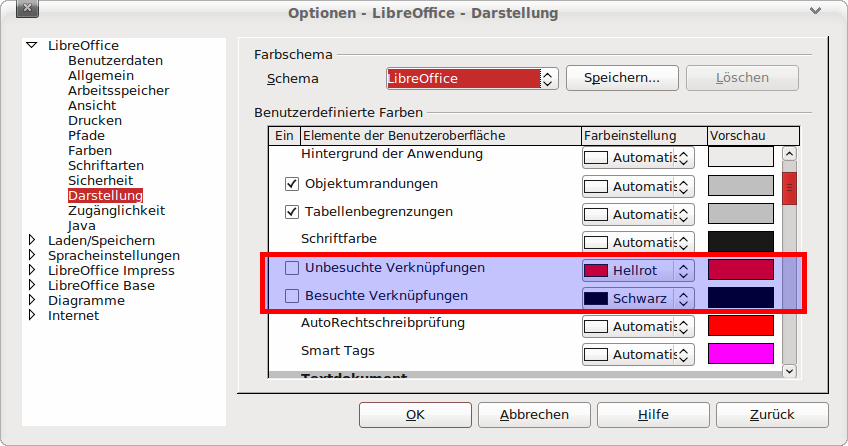
So ein blödes Gefrickel aber auch. Anstatt dass es in Impress – wie in Writer – eine extra Formatvorlage für die Linkfarbe gibt, muss man hier unter /Extras /Optionen /LibreOffice /Darstellung freihändig die gewünschte Standardfarbe für Links einstellen.
Kategoriearchiv: Office
LibreOffice 3.3
Die Foren und Blogs sind voll davon – ich leg mal meinen Weg für Ubuntu Lucid 64 Bit dar:
sudo vi /etc/apt/sources.list
Hier dann ergänzend das PPA für LibreOffice eintragen:
deb http://ppa.launchpad.net/libreoffice/ppa/ubuntu lucid main
Dann den key des Repos holen:
sudo apt-key adv –recv-keys –keyserver keyserver.ubuntu.com 1378B444
Kurzform (so gerade eben auf meinem Laptop unter Maverick):
sudo add-apt-repository ppa:libreoffice/ppa
Aktualisieren:
sudo apt-get update ; sudo apt-get dist-upgrade
Jetzt meinte Lucid schon, dass OpenOffice von der Platte müsse. Das habe ich erlaubt.
Es folgt die Installation von LO:
sudo apt-get install libreoffice libreoffice-l10n-de libreoffice-help-de libreoffice-gnome libreoffice-evolution libreoffice-presenter-console libreoffice-presentation-minimizer libreoffice-pdfimport libreoffice-filter-binfilter libreoffice-dtd-officedocument1.0
Leider fehlt im Repo / PPA noch das hyphenation Paket libreoffice-hyphenation-de – aber der Rest funktioniert, inklusive der Writer Tools.
Ich musste LO noch unter /Extras /Optionen /Pfade das Verzeichnis für meine selbst gestrickten Dokumentenvorlagen mitteilen.
Misc2DokuWiki
… da bin ich doch grad noch über zwei weitere praktische Tools zur Konvertierung von Dokumenten in Richtung DokuWiki gestolpert:
Konverter für OOo Calc nach DokuWiki:
http://www.lucsorel.com/index.php?page=downloads
Konverter für HTML in so ziemlich jeden Wiki-Dialekt:
OO2dokuwiki
Frank hat einen OpenOffice zu DokuWiki Konverter als OOo Makro gebastelt und bietet diesen auf den openschulportfolio Seiten zum Download an:
http://www.openschulportfolio.de/hilfe/konvertieren
Komplexere Tabellenlayouts verdaut das Makro nicht – aber für den schulischen Alltag (und damit vor allem das Ablegen von Protokollen und Verfahrensbeschreibungen etc.) reicht es allemal.
Eine Anleitung für die Integration des Makros in OOo sowie in die Symbolleisten ist ebenfalls auf den Seiten oben zu finden.
rdesktop
Um einen der letzten XP Rechner (für die Spiele der Kinder) im Haus auch fernwarten zu können, nutze ich rdesktop.
Auf XP Seite: Rechtsklick auf Arbeitsplatz und hier die Registerkarte „Remote“ wählen. Dann ein Häkchen bei „Benutzern erlauben, eine Remotedesktopverbindung herzustellen“ setzen. Wenn man sich nicht nur als aktueller Benutzer / Admin, sondern auch mit einem anderen Benutzerkonto auf dem XP Rechner remote anmelden will, dann muss man dieses über die Schaltfläche „Remotebenutzer auswählen“ hinzufügen.
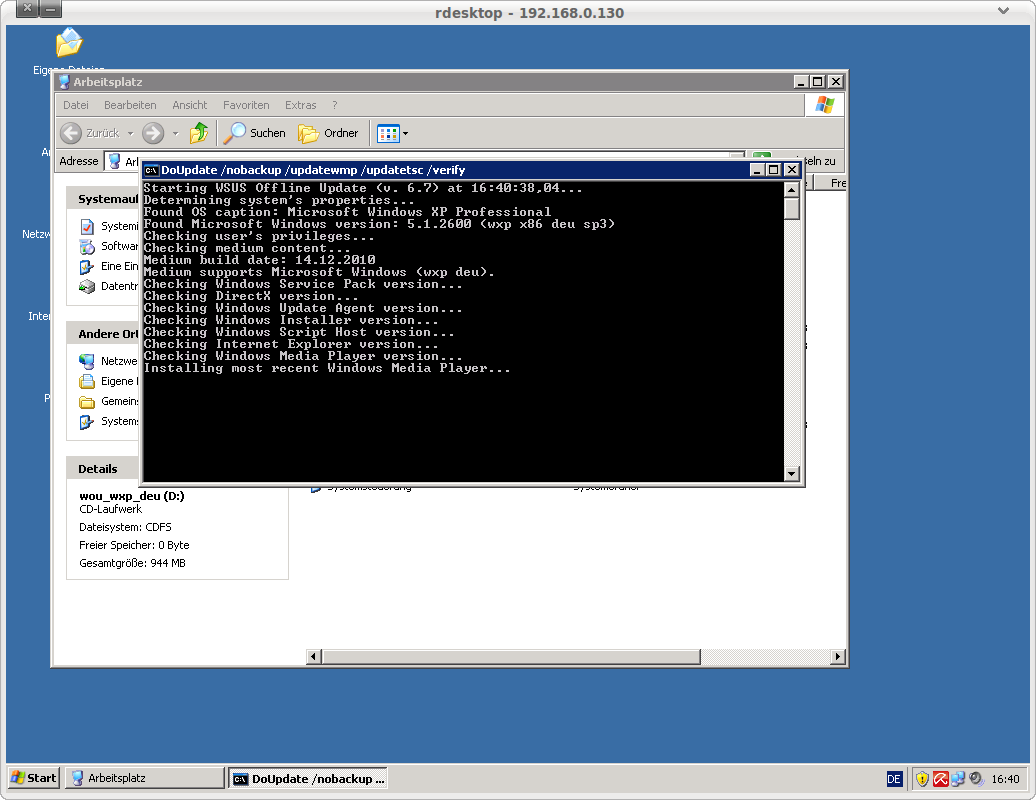
Auf Linux Seite: Nach der Installation von rdesktop erfolgt der Aufruf des Programms unter Angabe der IP Adresse des XP Rechners sowie der gewünschten Geometrie des durchgereichten Bildschirms:
rdesktop 192.168.0.130 -g 1024×768
Das sieht dann so aus:
Nachteil: Leider scheint XP nur Zugriffe zu erlauben, wenn schon ein Benutzer angemeldet ist – zumindest will es hier nur so klappen.
Serienbrief in OOo
Für einen Serienbrief mit OpenOffice den Assistenten von OOo zu bemühen, macht mehr Stress:
Vorbereitung: In einem OOo Calc Sheet die Tabelle mit den Namen, Vornamen und sonstigen Feldern anlegen und dieses speichern.
In OOo Writer den gewünschten Text verfassen, der nur noch um die entsprechenden Einträge aus dem Calc Sheet ergänzt werden muss. Beachte: Nicht die Funktionen für Serienbriefe in OOo-Writer nutzen – wir gehen hier einfachere Wege.
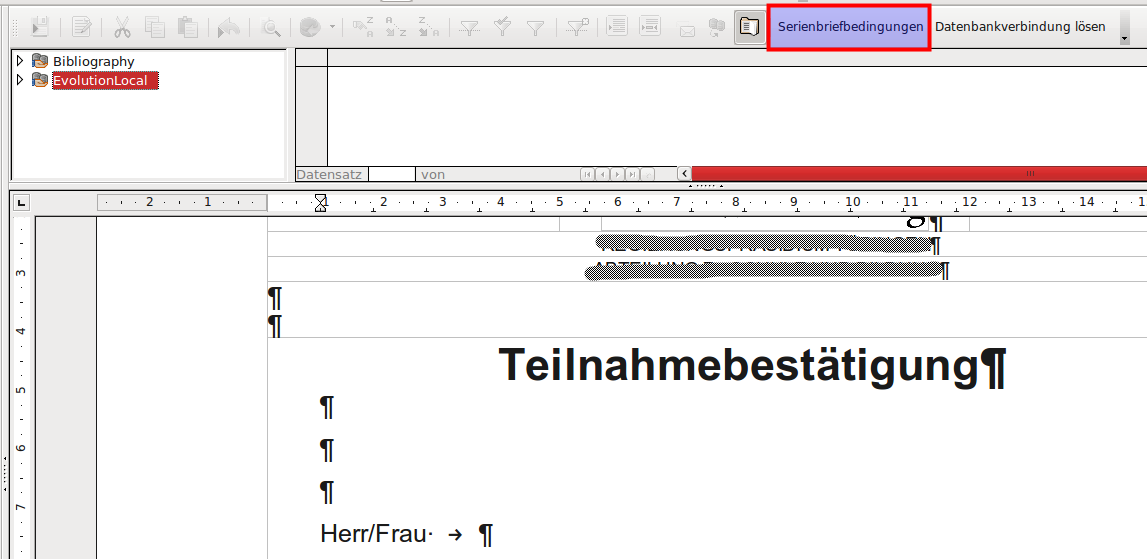
In OOo Writer die Taste [F4] drücken, um die möglichen Datenquellen angezeigt zu bekommen (alternativ über das Menü /Ansicht /Datenquellen).
Hier auf die Taste [Serienbriefbedingungen] klicken.
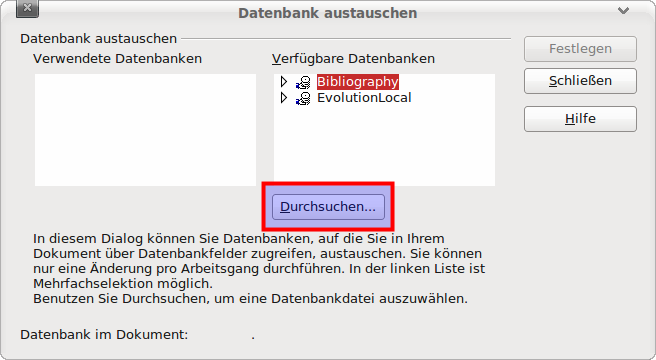
Im aufpoppenden Fenster auf den Schalter [Datenquelle zuweisen] klicken.
Durch einen Klick auf [Durchsuchen] öffnet sich der Dateimanager.
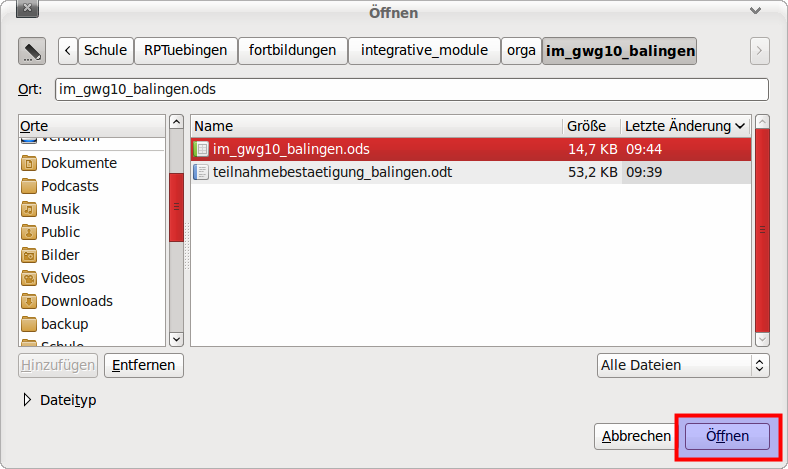
Im Dateimanager das Tabellendokument auswählen, das die Namen etc. enthält. [Öffnen] anklicken.
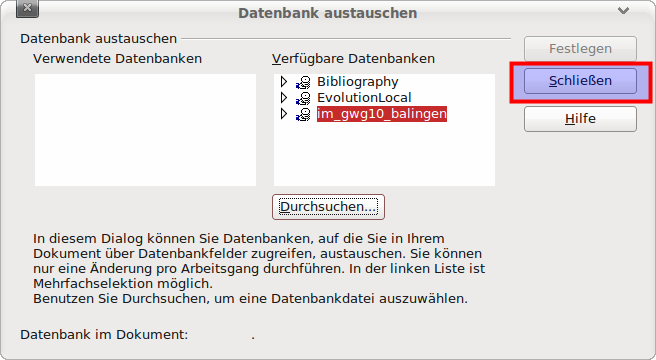
Das Fenster für den Datenbankaustausch wieder [Schließen].
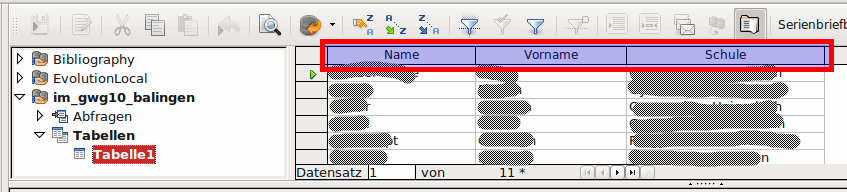
Die Überschriften (nicht die Inhalte!) mit der Maus in das OOo Writer Dokument ziehen. Der entsprechende Feldname wird dann dort eingesetzt.
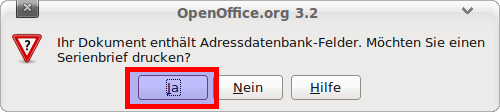
Ein [Strg] [P] oder über das Menü /Datei /Drucken löst die Rückfrage von OOo aus, ob man einen Serienbrief drucken möchte. [Ja] – das wollen wir.
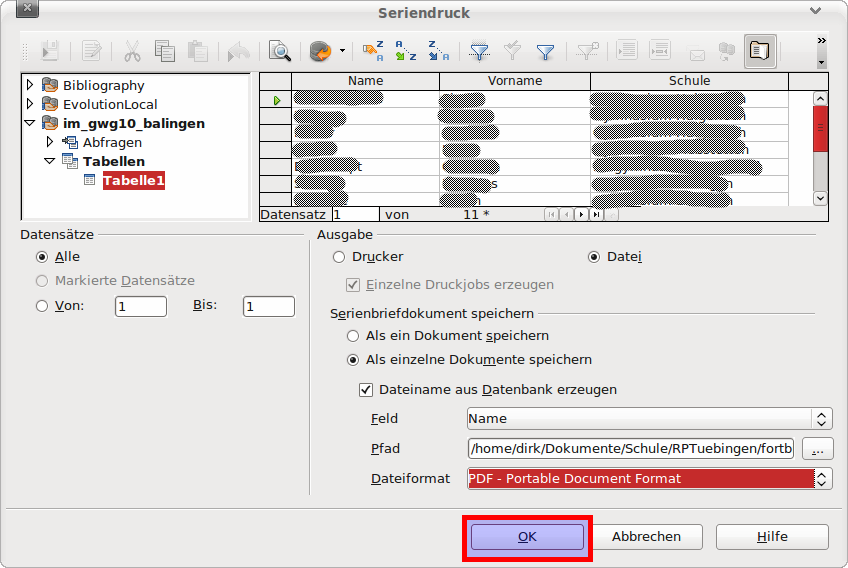
Im Druckdialog dann die gewünschten Einstellungen vornehmen.
Ich wähle diese meist so, dass die Ausgabe mir einzelne PDFs liefert, wobei das Feld <Name> den Dateinamen ergibt.
Faxen
Ich hatte noch eine AVM A1 ISDN [Fritz] (rev 02) herumliegen, die seit ewigen Zeiten nicht mehr verbaut war, weil inzwischen selbst mein Kaff DSL hat. Heute habe ich diese versuchsweise als Fax-Karte in einen Altrechner gesteckt, folgte für die Installation dieser Anleitung im Ubuntuusers Wiki und konnte nach ein wenig Gefummel die Karte dann auch unter Lucid 32 Bit in Betrieb nehmen. Ich notiere mir hier einmal die nötigen Schritte, weil nun bei jedem Kernelupdate neu kompiliert werden muss.
Vorarbeiten
Zuerst die benötigten Pakete installieren:
sudo apt-get install build-essential capiutils libcapi20-3 libcapi20-dev pppdcapiplugin
Das Paket pppdcapiplugin ist nicht unbedingt nötig – aber wer weiß, wie stabil DSL am Albrand läuft. Außerdem hab ich mir noch die folgenden Pakete geholt:
sudo apt-get install sffview mutt mailutils capisuite
Postfix, der mitgezogen wird, habe ich nur für den lokalen Betrieb eingerichtet. Meine Mails lese ich mit mutt, meine empfangenen Faxe mit sffview aus dem Verzeichnis
/var/spool/capisuite/users/dirk/received/
Modul einrichten
Aber nun zur eigentlichen Installation des Fax Gerätes:
https://belug.de/~lutz/pub/fcpci/fritz-fcpci-src-2.6.31_untested.tar.bz2 herunterladen und entpacken (bei mir nach ~/fritzcard). Dann in
~/fritzcard/fritz-fcpci-src-2.6.31_untested/fcpci_src
den Compiler anwerfen (und das nach jedem Kernelupdate erneut – seufz):
sudo make clean
sudo make all
Wie im Wiki beschrieben folgt nun das Kopieren der Module in das zum Kernel passende Verzeichnis sowie das Einrichten mit depmod:
sudo mkdir /lib/modules/`uname -r`/extra
sudo cp fcpci.ko /lib/modules/`uname -r`/extra/
sudo depmod -a
Das Modul nun entladen und wieder neu laden:
sudo modprobe -rf fcpci
sudo modprobe -v fcpci
Da es bei mir zu Fehlermeldungen kam, das Modul avmfritz blacklisten:
/etc/modprobe.d/blacklist-avmfritz.conf
anlegen und hier den Eintrag
blacklist avmfritz
hineinschreiben. Neu booten.
Capi einrichten
Einmalig ist nun die Einrichtung von capi vorzunehmen – der meiner Meinung nach pfriemeligere Teil, als das Comilieren und Kopieren von Kernelmodulen.
In der Datei
/etc/isdn/capi.conf
die Fritzcard durch Entfernen des # aktivieren. Das ist die Zeile
fcpci – – – – – –
Nun die Datei
/etc/modules
um die folgenden Einträge ergänzen:
capidrv
capi
fcpci
Jetzt nachschauen, ob capi läuft:
sudo capiinit
capiinfo
Die Ausgabe von capiinfo vergleichen mit capiinfo.txt oder mit dem ensprechendem Eintrag im Ubuntuusers-Wiki.
Weiter geht es dann mit der Einrichtung der Capi-Suite nach diesem Artikel im Ubuntuusers-Wiki:
In der Datei
/etc/capisuite/fax.conf
im Bereich user settings die entsprechenden Einstellungen vornehmen:
[dirk]
fax_numbers=“12345″
fax_stationID=“+49 7473 12345″
fax_headline=“Sent by CapiSuite from Ubuntu Lucid 10.04 LTS“
fax_email=“dirk“
fax_action=“MailAndSave“
Die Zeile fax_numbers habe ich zu Beginn falsch verstanden. Ich dachte hier müsse entweder die interne Rufnummer meiner ISDN Anlage hin (eine Zahl zwischen 11 und 14) oder meine vollständige Rufnummer – also wie unter fax_stationID. Es muss jedoch die MSN, auf die das Faxgerät hören soll, sein. Hierauf kam ich erst auf Grund der folgenden Meldungen in /var/log/capisuite.log
Connection object created for incoming call PLCI 257 from 9876 to 12345 CIP 0x4
call from 9876 to 12345 ignoring
rejecting with cause 1
Connection object deleted
Ein weiterer Grund, warum der Faxempfang auf die Nase fallen kann: In der Datei
/usr/lib/capisuite/incoming.py
nach einer Zeile mit einem ü suchen (ist ziemlich am Ende zu finden) und dieses durch ue ersetzen (Das ergibt dann „problems on Redhat, thx to Herbert Huebner for reporting“).
Nun capi als Dienst starten, indem in
/etc/default/capisuite
der folgende Eintrag vorgenommen wird:
run_capisuite_daemon=y
Dann den Dienst insgesamt neu starten:
sudo /etc/init.d/capisuite restart
Faxen – aus OOo und über die Shell
Für OOo noch einen Faxdrucker hinzufügen (das geht nicht über ssh, sondern nur direkt auf dem Fax-Rechner mit einer grafischen Oberfläche), durch den Befehl
/usr/lib/openoffice/program/spadmin
Hier dann „Neuer Drucker“, „eine Faxlösung anbinden“, „Standardtreiber“ und den Eintrag
/usr/bin/capisuitefax -q -d „(PHONE)“ „(TMP)“
ablegen. Das Fensterchen schließen und fertig.
Gefaxt wird nun über die Shell mit
capisuitefax -d Faxnummer_Zielgerät Datei(en)_im_PDF_Format
Mit
tail -f /var/log/capisuite.log
tail -f /var/log/capisuite.error
kann verfolgt werden, was genau beim Faxen passiert.
Gut, wer ein Internetfax oder eine helfende Hand mit funktionierendem Faxgerät zur Verfügung hat, um die Konfiguration nun auszuprobieren.

Mehrseitendruck
Der Ausdruck von mehreren Seiten auf ein Din A4 Blatt lässt sich unter Linux vielfältig organisieren. gtklp ist eine Möglichkeit, die ich hier schon beschrieben habe. Auf der shell eigenet sich psnup oder auch mpage.
Dabei kann zumindest OpenOffice das auch von sich aus – und zwar aus der Seitenansicht heraus.
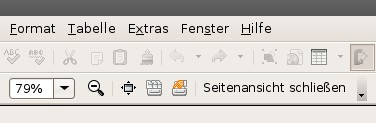
Zuerst werden in der Seitenansicht selbst die „Druckoptionen Seitenansicht“ aufgerufen – das ist das Icon mit der zeigenden Hand links vom „Seitenansicht schließen“ Knopf.
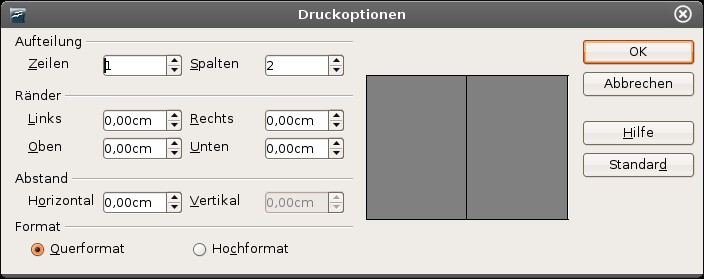
Hier kann die Aufteilung der zu druckenden Seiten auf das Einzelblatt eingestellt werden.
Zum Abschluss den Schalter „Seitenansicht drucken“ in der Seitenvorschau anklicken.
OOo 3.2
Die Installation von OOo 3.2 verlief recht glatt: Deb Pakete im tar.gz Archiv herunterladen und auf dem Desktop entpacken. Verzeichnis betreten und das ausführbare Shellskript mit dem Namen update ignorieren – es fällt auf die Nase. Einfacher sind die folgenden Befehle auf der Konsole aus dem Ordner mit dem entpackten Archiv heraus:
sudo dpkg -iR DEBS/
Sollte die Gnome Integration nicht gleich funktionieren wollen, dann in den Ordner DEBS wechseln und noch den folgenden Befehl nachschieben:
sudo dpkg -iR desktop-integration/
Schlägt OOo 3.2 beim ersten Start mit einer Fehlermeldung zurück, hilft es, den .openoffice.org Ordner im eigenen Homeverzeichnis zu löschen:
rm -r .openoffice.org/
Danach muss man zwar eine Reihe von Anpassungen neu vornehmen – aber dafür ist man auf der sicheren Seite.
etherpad
Google hat den von mir sehr geschätzten und auch viel im Unterricht und in Fortbildungen eingesetzten Service etherpad geschluckt und wollte für eine Übergangszeit (?) bis zur Integration in Google Wave nur noch die schon bestehenden Pads weiter am Leben lassen. Das Anlegen neuer Pads war nicht mehr möglich.
Inzwischen hat sich das geändert – und ausnahmsweise mal in die richtige Richtung: etherpad scheint eine OpenSource Strategie zu verfolgen.