Die Kategorie mag auf den ersten Blick falsch erscheinen, passt aber schon 😉
FLV mit 6.5 MB

Die Kategorie mag auf den ersten Blick falsch erscheinen, passt aber schon 😉
FLV mit 6.5 MB
Meine XP VM wächst mir langsam aus der Platte heraus. Also musste ich die Festplatte der virtuellen Maschine vergrößern, was nur mit VMWare Workstation selbst gelingt. Für alle anderen ist aber das GPL Tool vmmanager für Windows auch unter Wine geeignet.
Hinweis: Eine Vergrößerung der Windows Systempartition kann (!) gelingen, muss aber nicht. Voraussetzung scheint hier zu sein, dass die Datei pagefile.sys in C:\\ gelöscht wird. Manchmal klappt es dann aber auch nicht. In diesem Fall: Eine Möglichkeit sperrige Systemfestplatten doch noch zu vergrößern besteht darin, die virtuelle Festplatte der einen Windowsinstallation in einer zweiten einzubinden.
Als Vorarbeit (und Sicherung) auf jeden Fall die virtuelle Maschine kopieren – am besten aus VMWare selbst heraus. Dann darf auch was schief gehen. Auch darauf achten, dass keine Snapshots der VM existieren (was automatisch der Fall sein dürfte, wenn eine Kopie mit VMWare erstellt wurde), sonst klappt es mit der Größenanpassung ebenfalls nicht.
Weiter sicherstellen, dass von .wine/drive_c im Homeverzeichnis ein Symlink auf das Verzeichnis der virtuellen Maschinen unter Linux existiert. Bei mir wäre dies demnach
/home/dirk/.wine/drive_c
Dann das Archiv von der angegebenen Adresse herunterladen und in .wine/drive_c/Programme entpacken. Das ergibt den Ordner
/home/dirk/.wine/drive_c/Programme/vmmanager-linux.1.03
Eine Konsole in diesem Ordner öffnen und dann mit
wine vmmanager.exe
den vmmanager starten.
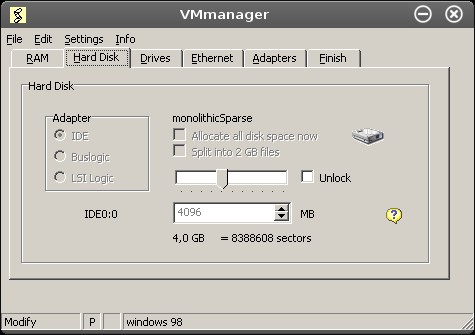
Auf dem Reiter [Hard Disk] ein Häkchen bei [Unlock] setzen und dann die neue Größe eingeben. Die Anpassung ist in wenigen Sekunden über den Reiter [Finish] erledigt – allerdings weiß dann Windows noch nichts hiervon und muss erst lernen.
Hierzu mit Hilfe von Parted Magic die Partition händisch vergrößern. Das ISO von Parted Magic kann von der angegebenen Seite heruntergeladen werden und wird über den Hardware-Konfigurationsdialog der VM in VMWare als CD eingebunden.
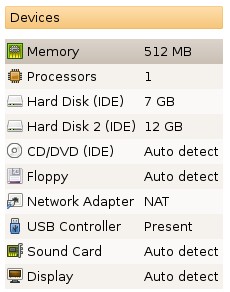
Auf der Beschreibungsseite der VM befindet sich hierzu ein Knopf [Edit virtual machine settings] – ein Doppelklick auf das CD/DVD Icon im Programmfenster von VMWare hilft aber auch. Meist steht hier „Auto detect“.
Dann die VM von der Parted-Magic CD booten. Evtl. muss hierzu das BIOS der VM erst entsprechend eingestellt werden. In diesem Fall muss man ziemlich schnell sein: Sobald die VM startet mit der Maus auf die VM klicken und dann [F2] drücken, damit das BIOS Setup betreten wird. Hier auf dem Reiter [Boot] das CD Laufwerk nach oben schieben. Einstellungen speichern und nochmal versuchen.
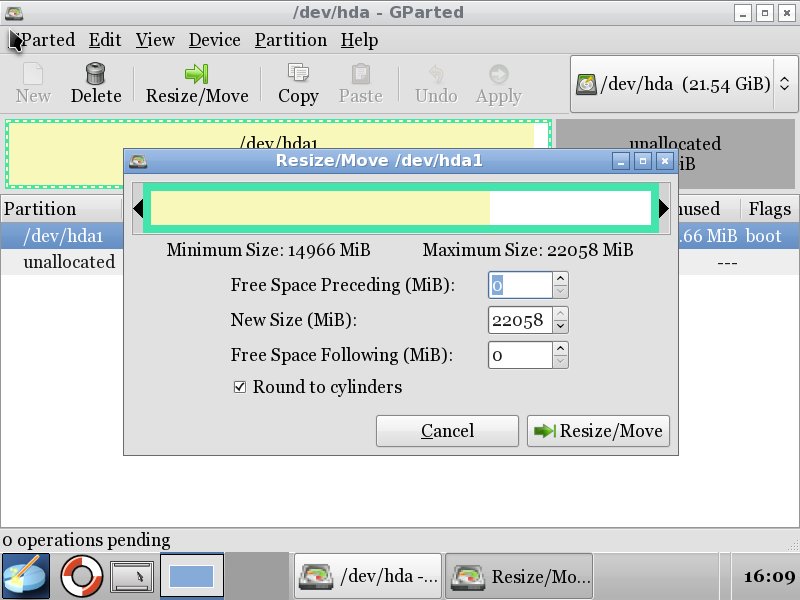
In Parted Magic gparted starten und die Partition vergrößeren. Das geht hübsch mit der Maus.
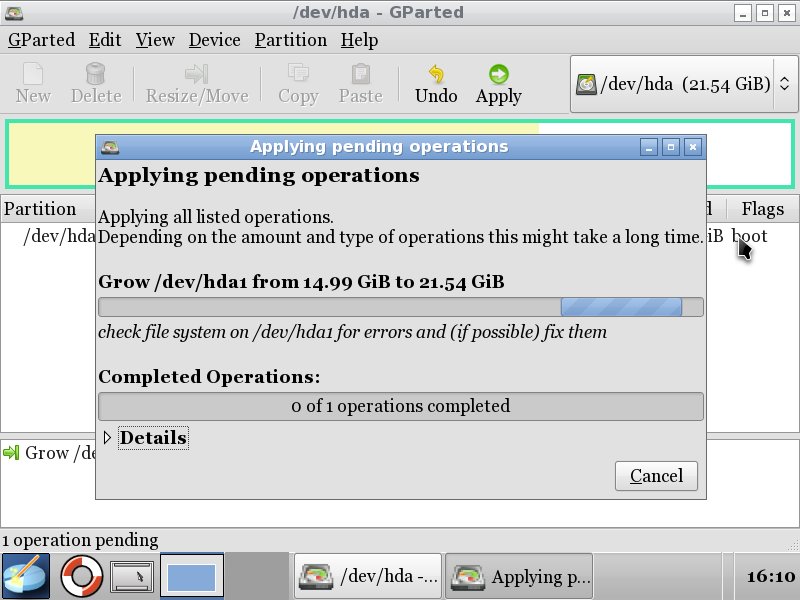
Nicht vergessen, dass gparted zur Umsetzung durch Klick auf [Apply] aufgefordert werden muss.
Nach der erfolgreichen Größenanpassung der Systempartition Parted Magic herunterfahren und die VM starten, nachdem das ISO wieder ausgeworfen und „Auto detect“ für das CD/DVD Laufwerk der VM wieder eingeschaltet wurde. Wurde an einer fremden Systempartition gearbeitet, diese wieder der eigentlichen VM zuordnen.
Weitere Hinweise: http://vsphere-land.com/tips-tricks/re-sizing-virtual-disks
vdL beweist im Abendblatt, dass alle Befürchtungen zugetroffen haben:
„Doch wir werden weiter Diskussionen führen, wie wir Meinungsfreiheit, Demokratie und Menschenwürde im Internet im richtigen Maß erhalten. Sonst droht das großartige Internet ein rechtsfreier Chaosraum zu werden, in dem man hemmungslos mobben, beleidigen und betrügen kann.“ [Quelle]
Entscheidend ist Floskel vom „richtigen Maß“ – und was das ist, wird traditionell in Bayern bestimmt 😉
Nachdem Zensursula mal wieder das Beispiel Indien dafür heranzog ihre Internetsperren zu begründen, schrieb ich der indischen Botschaft und beschwerte mich über die laxe Gesetzgebung. Jetzt hab ich eine Antwort erhalten:
*Dear Sir/Madam,*
Please refer to your email expressing doubts about the legal provisions in India for combating child abuse and child pornography.The contention that there are no laws in India against child pornography and that child abuse is legal in India is totally unfounded and misleading.
The Indian Penal Code and Code of Criminal Procedure, 1973 have several provisions to punish child abuses e.g. Section 354 dealing ith outraging the modesty of a woman, Section 375 dealing with the offence of rape (any act, consensual or otherwise, with a minor is onsidered rape), Section 377 dealing with unnatural acts and offences. These cover the crimes related to the child abuse in a comprehensive manner.
To deal with the cases of child pornography in the electronic form, the Information Technology (Amendment) Act, 2008 – was enacted on 5 February 2009. As per Section 67 sub-clauses B(a) & (b) of this Act, it is a criminal offence in India to publish, transmit, collect, create, seek, promote, advertise, exchange or distribute material in any electronic form depicting children in obscene or indecent or sexually explicit manner. Conviction for such offences is punishable with imprisonment up to 7 years and a fine up to Rs 1 million (Euros 15,000/- approx). It is an equal offence in India to browse or download any such material and is punishable with the same
sentence and fine.The sub-clauses B (c) to (e) cover other offences related to online abuse of children. Full text of the Section 67 B of the said act is given below for your information. German translation of the message is also appended.
*Ashutosh Agrawal*
Leerzeilen sowie die in der Mail enthaltenen Rechtstexte wurden entfernt. Zensursula sagt wiederholt die Unwahrheit zur Förderung eigener Ziele. Das kann man wohl auch als Lüge bezeichnen.
qed
Ich will im nächsten Schuljahr den Block MRBS im Moodle meiner Schule als Klassenarbeitsordner zur Verfügung stellen. Dabei sollten die Schüler/innen nur sehen können, wann Sie eine KA schreiben und die Berichtsfunktion nutzen, die Lehrer/innen sollten diese eintragen können und die Eltern sollten möglichst ohne ihre Kinder nur lesenden Zugriff haben – nicht jedoch Zugriff auf die Berichtsfunktion.
Leider fehlt eine solche Funktion im Add-on Paket zu Moodle. Dabei ist diese leicht nachzurüsten:
Ich habe in der report.php nun das Folgende stehen (fett gedruckt sind meine Zugaben):
<?php
# $Id: report.php,v 1.8 2008/08/17 23:07:29 arborrow Exp $
require_once(„../../../config.php“); //for Moodle integration
require_once „grab_globals.inc.php“;
include „config.inc.php“;
include „functions.php“;
include „$dbsys.php“;require_login();
#if ($CFG->forcelogin) {
# require_login();
# }[…]
Das scheint reibungslos zu funktionieren. Wenn jemand auf den Schalter „Bericht“ klickt, dann zwingt Moodle die Person zum Login. Da der Bericht die Funktion ist, mit der im MySQL Dummheiten gemacht werden könnten, bin ich damit wohl vorerst auf der sicheren Seite.
Dieser Zwang zum Login könnte auch Teil der index.php werden, wenn MRBS für Fremde komplett unlesbar sein soll.
<?php
# $Id: index.php,v 1.2 2007/12/28 05:53:06 arborrow Exp $
# Index is just a stub to redirect to the appropriate view
# as defined in config.inc.php using the variable $default_view
# If $default_room is defined in config.inc.php then this will
# be used to redirect to a particular room.
require_once(„../../../config.php“);; //for Moodle integration
require_once „grab_globals.inc.php“;
include(„config.inc.php“);
include(„$dbsys.php“);
require_login();[…]
Noch was: Der Gastzugang muss dann ausgeschaltet sein – sonst können Gäste weiterhin den Bericht aufrufen, da diese dem System gegenüber keine Fremden mehr sind. Soll auch das verhindert werden, dann darf die Berichtsfunktion nur dem Admin allein zugeteilt werden.
In die report.php gehört für diesen Fall der folgende Code:
[…]
#check if user is admin
if( ! getAuthorised(2))
{
showAccessDenied($day, $month, $year, $area);
exit();
}[…]
Selbstverständlich darf das […] in den Codeschnipseln jeweils NICHT mitkopiert werden – das steht hier nur, damit klar wird, dass die jeweilige Datei noch weitergeht.
Mehr war das nicht. Garantie für die Sicherheit und Funktionsfähigkeit von MRBS und Moodle nach der Anwendung dieser Hacks übernehme ich selbstverständlich keine, die Anwendung erfolgt auf eigenes Risiko. Bei mir läuft der Hack seit Juli 2009 ohne Probleme – bei über 700 Buchungen im Monat.
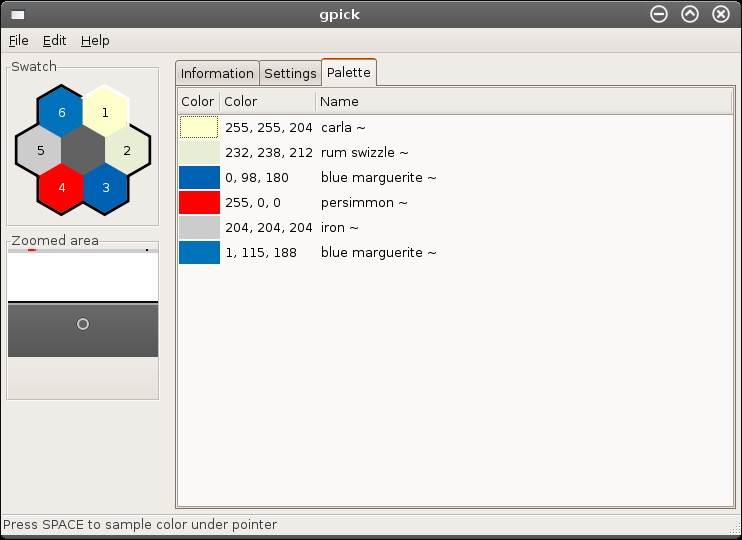
gpick ist ein kleines, praktisches Tool, um z.B. aus Webseiten schnell Farben gezielt auszuwählen. Zwar kann der Gimp das auch – aber den zu starten dauert länger.
Die Bedienung ist einfach:
Bei Hardy ist gpick nicht in den Quellen, sondern muss gesondert als DEB installiert werden. Evtl. schafft es die zugehörige Gruppe aber, gpick in Launchpad zu pflegen.
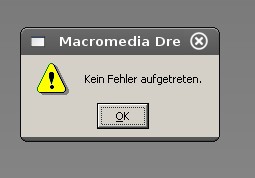
Alles klar. Es funktioniert trotzdem nicht, wenn man die zu öffnende Site einfach in einen anderen Ordner verschoben hat 😉
cpio ist ein nettes Hilfesmittelchen zum Ein- und Auspacken von Verzeichnisinhalten. Dummerweise ist die man page zuerst recht unverständlich, die Dokumentation im Netz jedoch sehr klar, wenn man von so wundersamen Formulierungen wie der Folgenden absieht:
In copy-out mode, cpio copies files into an archive.
Damit ist die Eselsbrücke schon abgebrochen. Warum nicht:
In copy-out mode, cpio copies files out of a directory and to an archive.
Die praktischen Schalterchen im Überblick:
ls | cpio -ov > directory.cpio
Einpacken eines Verzeichnisses ohne Unterverzeichnisse.
find . -print -depth | cpio -ov > dirtree.cpio
Einpacken eines Verzeichnisses mit Unterverzeichnissen.
cpio -iv < directory.cpio
Auspacken des Archivs in das aktuelle Verzeichnis.
cpio -idv < dirtree.cpio
Auspacken eines Verzeichnisbaumes in das aktuelle Verzeichnis.
Beide Schritte, ein- und auspacken, lassen sich auch mit dem Schalter -p (pass mode) kombinieren:
find . -depth -print0 | cpio –null -pvd anderesverz
Die Optionen an find helfen bei der Fehlervermeidung in Kombination mit dem –null bei cpio. anderesverz ist das Zielverzeichnis, in das der Inhalt des aktuellen Verzeichnisses kopiert wird.
find . -print -depth | cpio -ov -H tar > dirtree.cpio.tar
Der Schalter -H erlaubt die Angabe von Archivformaten – im Beispiel oben wäre das dann tar. Da das aber viel länger ist als
tar cfz dirtree.tar.gz directoryname
das darüber hinaus noch stärker komprimierte Archive erzeugt, ist die Option wohl für die Katz. Die oben angegebene Seite listet allerdings Archivformate, die Historiker durchaus interessieren könnten. Mit cpio bekommt man die dann in den Griff.
… laufen ohne Probleme. Hätte ich nicht gedacht.

Eine sehr wenig elegante Art, FF3.5 unter Ubuntu Hardy 64 Bit zum Laufen zu überreden – aber immerhin möglich 🙂 Wie es richtig geht, steht z.B. hier (und im Auge zu behalten ist vor allem die Entwicklung hier im PPA).

Auch WinSCP läuft und Notepad ++ und FileZilla und und und …

… OpenOffice 3.1 ebenfalls.
… auch 7.10 genannt. Nicht gerade die neueste Variante, aber für meinen apt-cache in der Schule reicht das, weil der Rechner von Außen nicht zu erreichen ist. Erst in den Sommerferien kommt da ein neuer Rechner hin, vorher find ich nicht die Zeit. Bis dahin wollte ich die alte Kiste noch mit Updates versorgt wissen, die ich über lange Zeit schlicht verschlafen hatte. Die letzten Aktualisierungen lassen sich noch von old-releases einspielen:
sudo su –
cd /etc/apt
mv sources.list sources.list.old
cat sources.list.old | sed ’s/de.archive/old-releases/‘ > sources.list
apt-get update
apt-get upgrade
Bei Fehlermeldungen die sources.list mal auf Zeilen durchsehen, die nicht auf den Suchen und Ersetzen Befehl mit sed passen und im Notfall löschen. Der Server mit den alten Releases ist schnarchelangsam – also ein wenig Geduld mitbringen. Dafür kann man sich dort aber noch ein 4.10er Ubuntu herunterladen 😉