Nicht nur, das es nun eine einfach Art gibt, Extensions für Gnome 3 zu installieren, sondern es gibt dort auch einen Ersatz für SSHplus bzw. SSHmenu oder so Kram wie remmina:
https://extensions.gnome.org/extension/45/connection-manager/
Nicht nur, das es nun eine einfach Art gibt, Extensions für Gnome 3 zu installieren, sondern es gibt dort auch einen Ersatz für SSHplus bzw. SSHmenu oder so Kram wie remmina:
https://extensions.gnome.org/extension/45/connection-manager/
Zwar neige ich doch sehr zu Ubuntu Maschinen (oder wenigstens zu Distributionen, die auf Ubuntu aufbauen), aber gelegentlich kommen OpenSuSE und Fedora auch zum Zug. Eine Dokumentation der Installation befindet sich im Wiki meiner Schule:
https://www.kvfg.net/wiki/doku.php?id=linux:installation:rpm
Hier nur kurz eine Zusammenfassung der überwundenen Probleme:
Sollte der NetworkManager unter KDE den Autostart verweigern, dann hilft das hier:
vi .kde4/share/config/networkmanagementrc
Hier dann den Eintrag
Autostart=yes
im Abschnitt General hinzufügen und neu booten.
Je nachdem, wann das Live-Image von F16 herunter geladen wurde, scheitert das erste Update der Distri, weil es Fehler in den Repodefinitionen gibt. Diese sind wie folgt anzupassen:
vi /etc/yum.repos.d/fedora.repo
vi /etc/yum.repos.d/fedora-updates.repo
In beiden Dateien das Kommentarzeichen vor baseurl entfernen und vor mirrorlist setzen. Dann noch in die /etc/hosts den folgenden Eintrag Unten hinzufügen:
80.239.156.215 mirrors.fedoraproject.org
213.129.242.84 mirrors.rpmfusion.org
Danach funktioniert yum update ohne Probleme.
Bei der Einrichtung einer Dualbootmaschine legte ich mir zuerst Fedora 16 auf die Platte und dann kam OpenSuSE 12.1 – hauptsächlich, weil ich den Installer von OpenSuSE weniger durchsichtig finde.
Damit beide Systeme booten können, ging ich wie folgt vor:
Grub2 wurde im OpenSuSE-Installer in die root-Partition von OpenSuSE installiert und nicht in den MBR. Diese Option musste gezielt geändert werden, da OpenSuSE das schon vorhandene Fedora zwar nicht erkannte und deswegen auch nicht auflistete, sich jedoch trotzdem am liebsten im MBR verewigt hätte.
Nach Fertigstellung der OpenSuSE Installation wurde wie üblich frisch gebootet. OpenSuSE ist aus dem vorhandenen Grub2, der ja noch von der Fedora Installation stammt, nicht mehr zu erreichen – also fährt nun Fedora hoch.
In Fedora nun den folgenden Befehl als root absetzen:
grub2-mkconfig -o /boot/grub2/grub.cfg
Dann aus Fedora heraus frisch booten und OpenSuSE im Grub2 Menü auswählen. Die Installation von OpenSuSE nun abschließen.
Nach jedem Kernel-Update bei OpenSuSE muss der obige Befehl erneut in Fedora ausgeführt werden. Leider lässt sich aber die Reihenfolge nicht wirklich bestimmen, in der die Einträge dann im Bootmenü erscheinen. Im Fedora Wiki steht jedoch, wie diese angepasst werden können:
Heute also mal anders als mit dem üblichen
sudo dpkg -iR /pfad/zu/den/libreoffice/debs
und zwar mit Hilfe eines lokalen Repositories. Das geht auch ganz flott: Zuerst muss LibreOffice herunter geladen werden. Die drei LibreOffice tar.gz Archive werden dann entpackt und die DEB Pakete in einen Ordner geworfen – in meinem Fall
/home/dirk/Dokumente/Software/repo
In diesem Ordner wird dann der folgende Befehl ausgeführt:
sudo dpkg-scanpackages . /dev/null | gzip -9c > Packages.gz
Dazu muss im Vorfeld evtl. noch das Paket build-essential installiert werden, was ich so oder so an Bord habe.
Der Pfad zum lokalen Repo wird sodann der Paketverwaltung bekannt gegeben – an das Ende der Datei
/etc/apt/sources.list
wird der Eintrag
deb file:/home/dirk/Dokumente/Software/repo/ /
hinzugefügt. Ein
sudo apt-get update ; sudo apt-get upgrade
meldet so dann, dass es eine aktuellere Version von LibreOffice gibt und fragt, ob diese installiert werden soll, was zu bejahen ist. Auch bejaht werden muss die nun folgende Sicherheitsabfrage, ob aus einer unsicheren Quelle installiert werden soll – was unsere eigene Festplatte aus Sicht der Paketverwaltung ist, denn Sie authentifiziert sich ja nicht über einen key.
Vorteil: Beim nächsten Update von LO lösche ich die alten DEBs im Ordner repo/ und leg die neuen hinein, führen den Befehl sudo dpkg-scanpackages . /dev/null | gzip -9c > Packages.gz erneut in diesem Ordner aus und die Updates sind installierbar.
Lubuntu 11.10 ist eine einzige Katastrophe auf meinem Pentium III mit 850 Mhz und 256 MB RAM: Nach jedem Klick kann ich Kaffee holen gehen. Was viel besser läuft ist Ubuntu Hardy – das System reagiert zwar langsam, aber noch erträglich. Selbst die Arbeit mit OpenOffice 3.2 ist möglich und Surfen im Netz geht auch. Alte Versionen von Ubuntu (dazu zählt heute Hardy noch nicht) gibt es hier:
http://old-releases.ubuntu.com/releases/
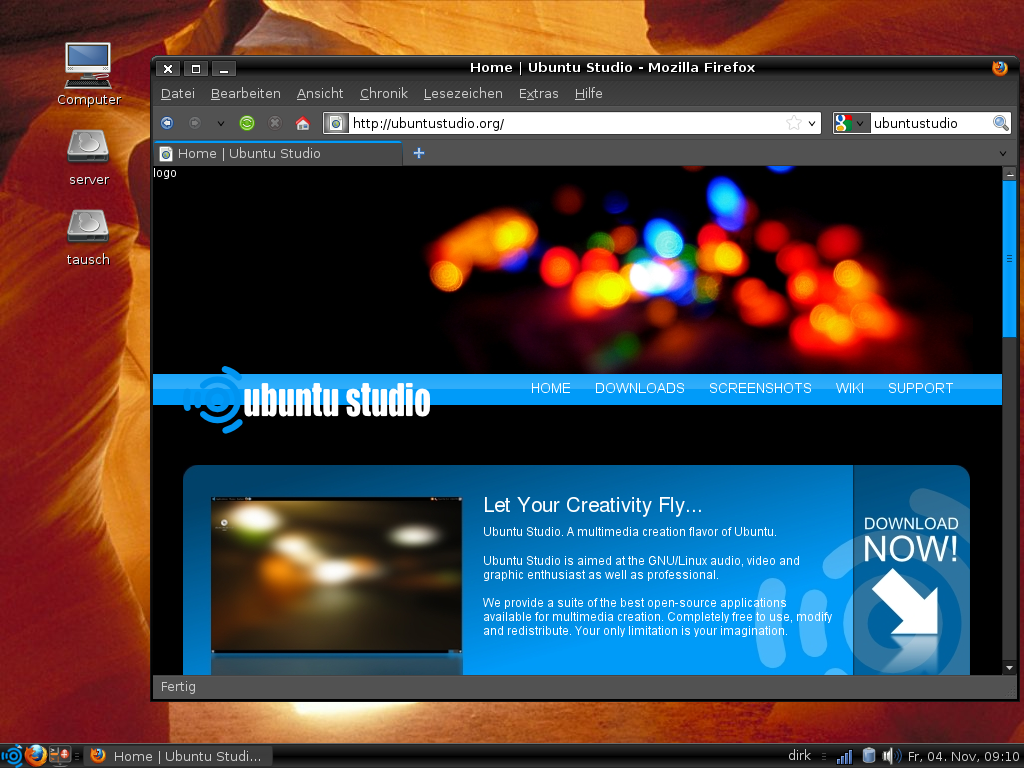
Dazu kommt, dass sich Hardy mit Hilfe der Ubuntu Studio Pakete noch ganz ordentlich optisch modernisieren lässt. Insgesamt demnach eine brauchbare Lösung für Geräte aus der Steinzeit.
Selbst „modernere“ USB WLan Sticks – im folgenden Fall ein TP-Link TL-WN727N – können mit Hilfe der hier beschriebenen Vorgehensweise noch zur Mitarbeit überredet werden, was ich hier noch kurz für mich dokumentiere. Zuerst muss ein Compiler an Bord:
sudo apt-get install linux-headers-$(uname -r) build-essential
Dann zieht man sich den Treiber für den Ralink Chipsatz aus der folgenden Quelle:
wget http://media.cdn.ubuntu-de.org/forum/attachments/2388926/2009_1110_RT3070_Linux_STA_v2.1.2.0_mod.tar.gz
entpackt diesen
tar xvf 2009_1110_RT3070_Linux_STA_v2.1.2.0_mod.tar.gz
wechselt in das Verzeichnis mit den Quellen
cd 2009_1110_RT3070_Linux_STA_v2.1.2.0_mod
und startet den Buildvorgang
make
sudo make install
Auf meinem Asus musste ich keine vorher schon installierten USB Treiber rauswerfen wie im oben verlinkten Post auf ubuntuusers.de beschrieben. Es reichte, den Stick nun zu entfernen, und wie folgt fortzufahren:
sudo depmod -a
sudo update-initramfs -u
modinfo rt3070sta | egrep ‚versi|filen‘
Passende Firmware für diesen Stick gibt es hier: http://www.ralinktech.com/en/04_support/license.php?sn=5029
unzip RT2860_Firmware_V26.zip
sudo cp RT2860_Firmware_V26/rt2860.bin /lib/firmware/
Dann neu booten und der Stick wird erkannt. Schön.
KDE ist nun auch Teil meiner Desktopsammlung geworden (ich bin Dank Unity weiterhin auf der Suche nach dem meinen), aber da funktioniert alles irgendwie anders 🙂
Die aus Gnome gewohnten Shortcuts kann man sich mit Hilfe eines Rechtsklicks auf das Kickstart-Icon anlegen: Rechtsklick – Anwendungen bearbeiten – Anwendung aussuchen und auf dem Erweitert Tab das gewünschte Tastaturkürzel eintragen.
Daneben gibt es noch einen anderen Weg, der (wie logisch) sich mit dem eben beschriebenen beißt:
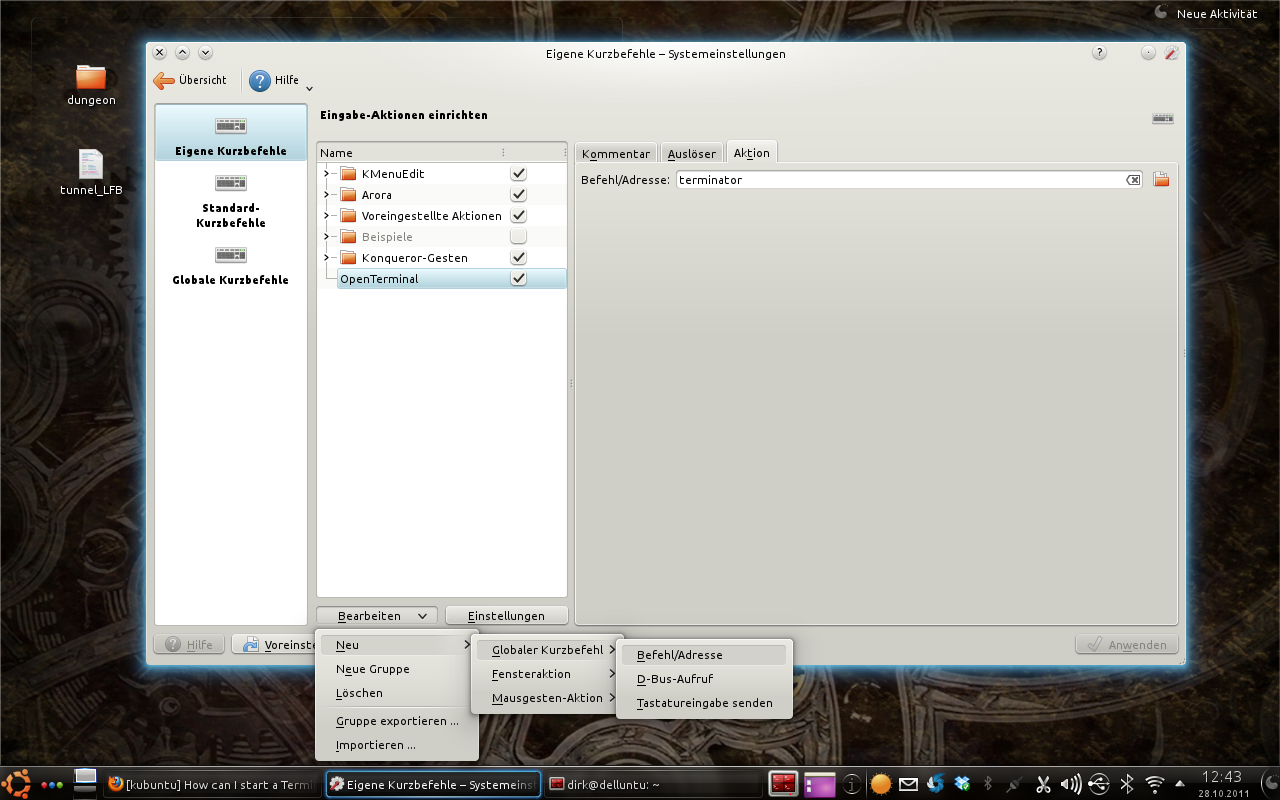
In diesem Fall geht man über die Systemeinstellungen zur Rubrik Kurzbefehle und Gestensteuerung und trägt diesen als eigenen Kurzbefehl ein wie im Bild oben zu sehen.
Hier schrieb ich noch, dass ich lieber auf SSHmenu warten wolle, statt SSHplus zu nutzen – im festen Glauben an die Fähigkeiten von Remmina.
Irrtum: Erstens zickt Remmina, wenn man verschiedene private keys einsetzt (es vergisst diese dauernd), zweitens finde ich die Anpassbarkeit von SSHplus super und drittens integriert dieses ohne Probleme meine Konfigurationsdateien aus SSHmenu-Zeiten.
Egal ob unter Gnome 3 oder Unity, 3D oder 2D – SSHplus funktioniert und wer in Ordner sortierte Einträge haben will, kann sich diese über die händische Anpassung der SSHmenu Konfigurationsdateien im Homeverzeichnis
.sshmenu
(die von SSHplus geladen werden) auch noch nachträglich zulegen:
http://www.gulecha.org/2011/07/29/sshplus-a-sshmenu-compatible-appindicator/
Jajaja – das Netz ist schon voll mit derartigen Anleitungen, fast schon übervoll. Muss einen aber auch nicht wundern, bei diesem pubertären Mist, der Linux-Nutzern im Moment als Desktop angeboten wird.
Ich wählte aus den vielen Blogposts und Foren die für mich sinnvollen Dinge für einen Umbau von Unity aus und dokumentiere diese für mich hier.
Erst einmal müssen die normalen Scrollbars wieder her, damit man deutlicher sieht, wo man sich in einem Dokument überhaupt befindet:
sudo apt-get remove overlay-scrollbar liboverlay-scrollbar3-0.2-0 liboverlay-scrollbar-0.2-0
Für einige der folgenden Anpassungen kann man auf Tweak-tools zurückgreifen – installieren und durchgucken, was man haben will:
sudo apt-get install dconf-tools gnome-tweak-tool compizconfig-settings-manager
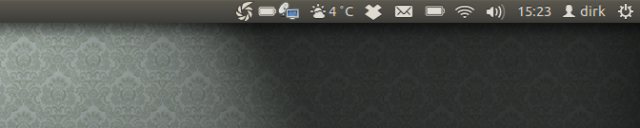
Den vollständigen Systray kann man sich einerseits über die dconf-tools wieder aktivieren (z.B. für die Anzeige von Remmina) – andererseits aber auch auf der Shell wie folgt:
gsettings set com.canonical.Unity.Panel systray-whitelist „[‚all‘]“
Eine Reihe von Indicator Applets ist im folgenden Thread auf askubuntu.com dokumentiert:
http://askubuntu.com/questions/30334/list-of-application-indicators
Einst gab es eine einfache Möglichkeit sich seinen Terminal Emulator in Gnome grafisch zu wählen. Das geht nun auch nicht mehr. Der Umweg ist:
sudo update-alternatives -config x-terminal-emulator
Hier kann man sich dann z.B. terminator auswählen. Bringt aber erst einmal nix. Strg+Alt+t macht weiterhin auf, was die Ubuntumacher vorgesehen hatten.
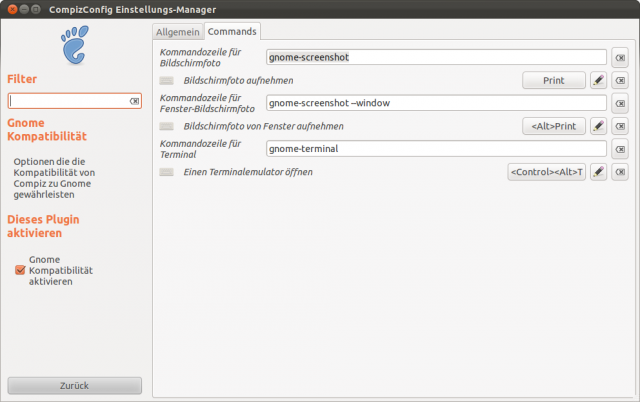
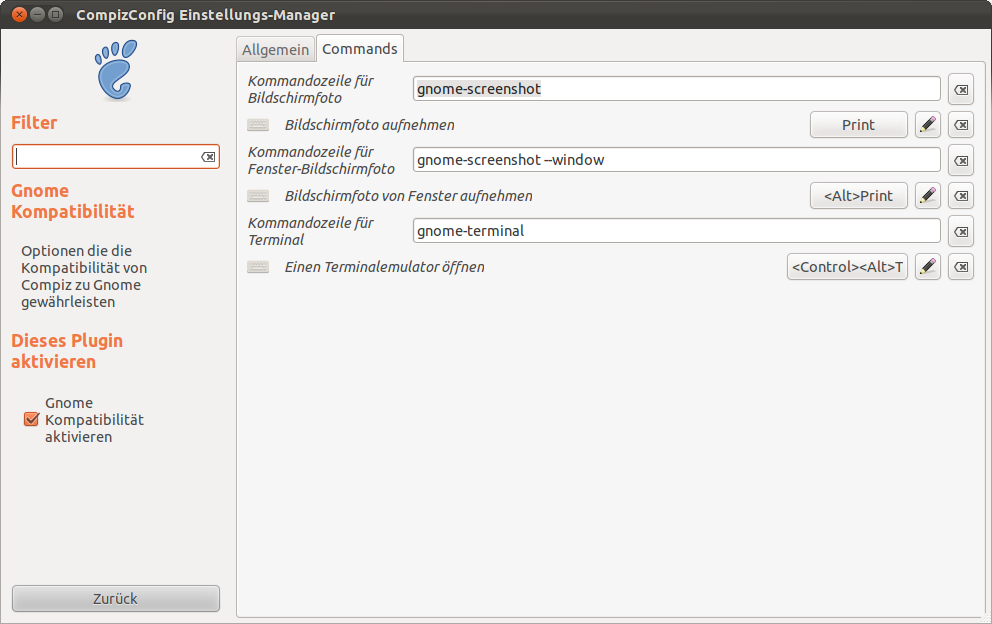
Es hilft der Umweg über den Compiz Config Setting: Unter dem Eintrag Gnome Kompatibilität erlaubt dieser, statt gnome-terminal in „Kommandozeile für Terminal“ auch andere Terminal Emulatoren einzutragen.
Viele Launcher-Tweaks sind inzwischen auf askubuntu.com dokumentiert und an diesem Thread gesammelt:
http://askubuntu.com/questions/35488/list-of-custom-launchers-quicklists-for-unity
Wen die in das obere Panel integrierten Menüs nerven und wer diese wieder im Fenster selbst, statt im Panel haben will, kann zur radikalen Lösung greifen
sudo apt-get remove indicator-appmenu
oder dies für ausgewählte Anwendungen individuell festlegen, wie hier beschrieben:
Insgesamt setzt sich bei mir der Eindruck durch, dass Canonical wie auch die Schreiber von Gnome 3 weder die Nutzer im Blick haben, die aus der Windows oder Apple Welt kommen, noch die Linuxer der ersten Stunde. In meinem Umfeld wechseln die Poweruser verstärkt zu XFCE (Vorreiter war hier Linus), um diesen ganzen Konfigurationsmist von der Backe zu haben, den man im Moment braucht, um mit Unity oder gar Gnome 3 arbeiten zu können.
Völlig unabhängig von Unity oder Gnome Shell: Oracle (ehemals Sun) Java gibt es nicht mehr im Partner Repo von Ubuntu – also holt man sich dieses aus einem PPA:
sudo add-apt-repository ppa:ferramroberto/java
sudo apt-get update
sudo apt-get install sun-java6-jdk sun-java6-plugin

Schüler können aus dem Moodle Glossary in den Grundeinstellungen keine XML Dateien exportieren und das bedeutet, dass sie sich nicht das komplette Glossary besorgen können – nur immer einzelne Einträge. In den Rechteeinstellungen der Aktivität lässt sich dies durch setzen eines Häkchens für die Rolle „Teilnehmer/in“ jedoch erlauben (siehe Bild oben).
In der Seitenleiste „Einstellungen“ finden diese sodann einen Schalter „Exportieren der Einträge“ vor, der dann einem Download-Dialog „Exportiere in Datei“ enthält.
Wie dann mit der XML Datei weiter verfahren wird, mit der die meisten Schüler/innen ja ebenfalls überfordert sind, führe ich noch aus. Ein Konvertierungsscript nach HTML hat ein Schüler von mir schon geschrieben – nur ist dies noch nicht ausführlich getestet und noch nicht von ihm unter CC oder GPL gestellt worden.