Kategoriearchiv: Linux

Alles rund um die Pinguine – auf dem Desktop und dem Server

Tastenkürzel bei Hardy

Ubuntu Hardy setze ich noch im Schulnetz ein und leider bringt dieses keine komfortable, auf den ersten Blick erkennbare Funktion in der grafischen Oberfläche mit, mit deren Hilfe man Tastenkürzel anlegen könnte. Neuere Ubuntu-Versionen besitzen unter /System /Einstellungen /Tastenkombinationen eine entsprechende Schaltfläche – ich glaube „Hinzufügen“. Hardy kann das trotzdem:

In der Shell den folgenden Aufruf eingeben:

gconf-editor

Derselbige startet dann.

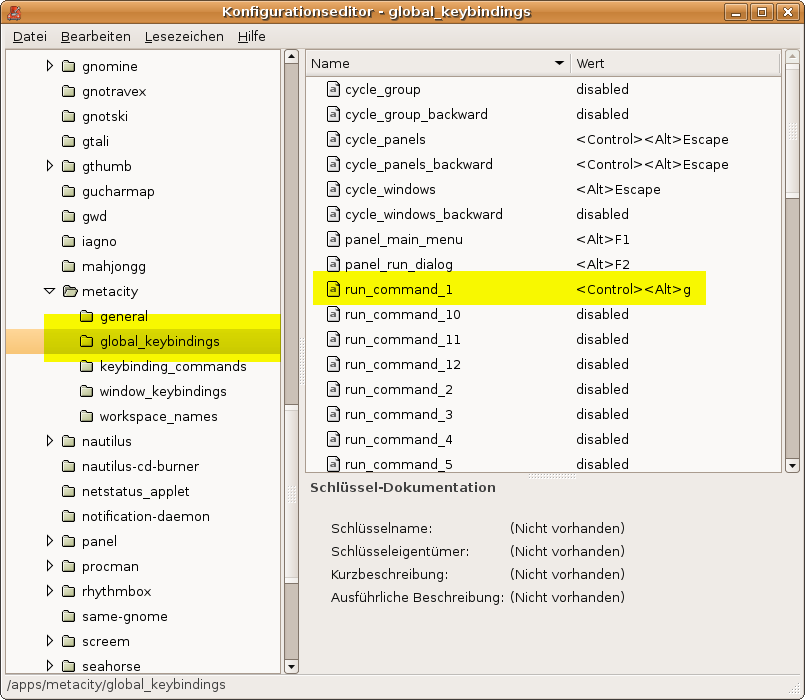
Im Bereich /apps /metacity /global-keybindings wird im Bereich run_command_zahl eine Tastenkombination eingegeben.

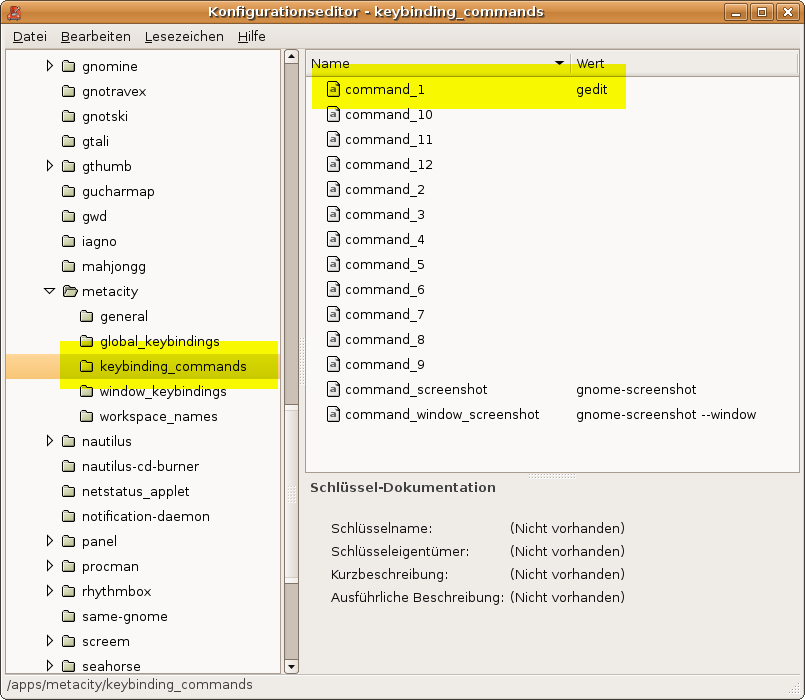
Dann unter /keybindung_commands den auszuführenden Befehl eintragen.

RSS Feeds bauen

Am LFB sind alle Seiten echte Handarbeit. Zwar ist ein CMS (unter Mason) vorhanden, das dann aus unserem HTML Geschreibsel hübsche Seiten verpackt, aber Funktionen wie einen automatischen RSS Feed Generator haben wir nicht. Derartiges wird in Zukunft ebenfalls von Hand gebaut und zwar mit Hilfe des Easy Feed Editor.

Da dieser für NET / Mono geschrieben wurde, muss das zuerst auf die Platte. Ein

sudo apt-get install mono-complete

erledigt das. Im Anschluss kann die EXE Datei des Easy Feed Editor – am einfachsten aus einem Terminal heraus – mit

mono Easy\ Feed\ Editor.exe

gestartet werden.

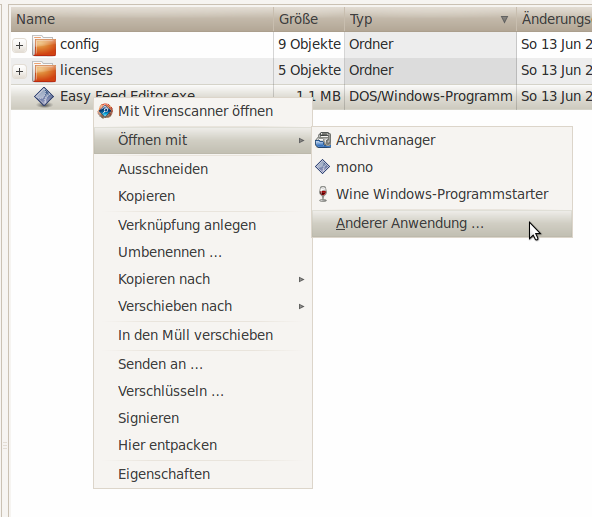
Wer mehr auf grafische Oberflächen steht klickt die EXE mit der rechten Maustaste an, wählt „Öffnen mit“ und dort „Anderer Anwendung …“

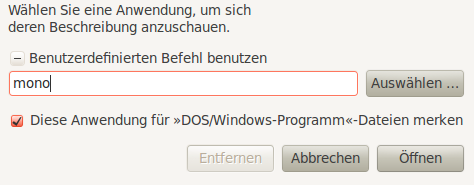
Im dann aufklappenden Fenster trägt man „mono“ im Feld „Benutzerdefinierten Befehl benutzen“ ein, setzt ein Häkchen bei „Diese Anwendung für DOS/Windows Programm-Dateien merken“ und klickt auf „Öffnen“.

Das Programm selbst ist – vor allem unter Ubuntu Lucid 64Bit – recht schmucklos, bringt aber eine ausreichende Zahl an Features für den Feed-Bau mit. Leider klappt bei mir ein Pasten aus der Zwischenablage in das Fenster für die Erstellung des Beitragstextes nicht. Eine kommende Version wird dies hoffentlich erledigen.

Evolution zickt

Mein Evolution begrüßte mich heute mit der Meldung:

Zusammenfassung und Ordner stimmen nicht überein, sogar nach einem Datenabgleich!

Wer dies als Suchbegriff bei Google eingibt, landet bald im ubuntuusers Forum. Allerdings hat es bei mir gereicht (zumindest bis jetzt), die folgenden Befehlsfolgen abzusetzen:

Evolution komplett abschalten mit:

evolution --force-shutdown

Eine Sicherungskopie von ~/.evolution anlegen:

cp -r .evolution/ /home/benutzername/Desktop/evolutionbackup/

Dann ins Verzeichnis ~/.evolution/mail/local wechseln und dort die Indexdateien löschen:

cd ~/.evolution/mail/local
find -name "*.cmeta" -exec rm -f {} \\;
find -name "*.ibex.index.data" -exec rm -f {} \\;
find -name "*.ibex.index" -exec rm -f {} \\;

Wenn das allein nicht hilft, so die Anleitung oben, dann hilft ein

rm ~/.evolution/mail/local/Inbox
touch Inbox

Danach Evolution offline starten mit:

evolution --component=mail --offline

Beim Durchklicken der vorhandenen Ordner (langsam arbeiten!) legt Evolution dann die Indexdateien wieder an. Der Rest des Tipps (Löschen des Posteingangsordners) war bei mir nicht nötig.

OOo Mysql Connect mit ODBC (64 Bit)

Der Unterschied bei 64 Bit Clients zu der Konfiguration von 32 Bit Clients ist minimal und eigentlich ergibt sich dieser aus der odbcinst.ini selbst:

[MYSQL]
Description    = MYSQL
Driver        = /usr/lib
Driver64    = /usr/lib/odbc/libmyodbc.so
Setup        = /usr/lib
Setup64        = /usr/lib/odbc/libodbcmyS.so
UsageCount    =
CPTimeout    =
CPReuse        =
FileUsage    = 1

Wie leicht zu sehen ist wurden die Zeilen Driver und Driver64 sowie Setup und Setup64 vertauscht. Jetzt gilt es, die Zeichensatzprobleme in den Griff zu bekommen.

OOo Mysql Connect mit ODBC (32 Bit)

Für 32 Bit Systeme hatte ich den Zugriff eines lokalen OpenOffice Base als Client auf eine entfernte Mysql DB schon vor einiger Zeit mit Hilfe einiger Anleitungen konfiguriert bekommen. Aber nachdem viel Wasser den Neckar hinunter lief, war die Erinnerung schlicht weg. Hier die Wiederholung:

sudo apt-get install libmyodbc odbcinst unixodbc

Für den Komfort und Wohlfühlfaktor:

sudo apt-get install unixodbc-bin

Damit geht dann alles grafisch mit Hilfe von

sudo ODBCConfig

Aber das wäre ja öde. Also von Hand:

sudo vi /etc/odbc.ini

Hier dann die folgenden Einträge vornehmen:

[Name der Verbindung]
Description     = Beschreibung der Verbindung
Driver          = MYSQL
Server          = ip.adresse.mysql.server
Database    = datenbankname
Port              = 3306
Socket          =
Option         =
Stmt              =
PWD            = supergeheim
UID             = username

Dann die zweite Datei anlegen (sie existiert noch nicht):

sudo vi /etc/odbcinst.ini

Diese mit folgendem Eintrag füllen:

[MYSQL]
Description = MYSQL
Driver            = /usr/lib/odbc/libmyodbc.so
Driver64       = /usr/lib
Setup             = /usr/lib/odbc/libodbcmyS.so
Setup64        = /usr/lib
UsageCount    =
CPTimeout       =
CPReuse            =
FileUsage          = 1

Erstaunlich fand ich, dass Lucid 32 Bit hier die Angaben zu Driver64 und Setup64 wollte. Vorher kam bei mir keine Verbindung zustande.

Jetzt konnte ich eine Verbindung von OpenOffice.org Base zum entfernten MySQL Server herstellen. Ach ja: Derartige Spielchen mit entfernten MySQL Servern sind sicherlich ein Sicherheitsrisiko, wenn der Datenbankserver offen im Netz hängt. Die Lösung ist ein Tunnel mit Hilfe von OpenVPN, der hier aber nicht beschrieben ist.

Im nächsten Eintrag das Gleiche zum Thema 64 Bit – wenn es denn Unterschiede geben sollte.

Rainers Box

Rainer wollte eine neue Kiste, die „bis zum Ende meiner Tage“ hält, und ich hab mal angefangen zu basteln. Als weitere Vorgabe hab ich mir selbst noch gesetzt, dass USB3 vorhanden sein sollte und sich eine Grafikkarte auch auf dem Board befinden sollte (in diesem Fall ATI Radeon HD 4200), wenn der Rechner in ferner Zukunft dann als Server sein Leben aushaucht. Außerdem wollte ich nur Komponenten von Herstellern verarbeiten, mit denen ich in der Vergangenheit keine negativen Erfahrungen gesammelt hatte und die relativ lange auch Updates für ihre Komponenten liefern.

Die folgende Konfiguration schaute am Ende dabei heraus:

  • Mainboard mit Sockel AM3: GIGABYTE GA-MA785GT-UD3H
  • CPU auf Sockel AM3: AMD Phenom II X4 945
  • Grafikkarte: NVIDIA GeForce Asus EN8400GS SILENT/P
  • Netzteil: SilverStone Strider Essential 500W
  • Festplatten 3,5 Zoll SATA: Samsung HD103SJ 1 TB
  • Arbeitsspeicher DDR3-1333: 2 mal GeIL DIMM 4 GB DDR3-1333 Kit
  • DVD-Brenner: Asus DRW-24B1ST
  • Gehäuse: Midi Tower Zalman Z7

Als Alternative hab ich mir noch einen DVD Brenner Samsung SH-S223F überlegt gehabt, aber dann doch den Asus genommen. Hier gab es einfach weniger Problemberichte im Netz zu finden. Unsicher bin ich mir noch heute, was die 1TB Platte von Samsung angeht: Die ist einfach zu günstig, um richtig gut zu sein. Hier helfe ich mir aber durch ein externes Backuplaufwerk und Back in Time.

Für all diejenigen, die sich gerade ebenfalls eine neue Kiste für Lucid basteln, hab ich die Ausgaben von lspci -vv, lsusb -vv und lshw hier angehängt:

rainers_rechner.txt [TXT] [Unix Enc] [54 KB]

Bisher kann ich keine Komponente finden, die nicht funktioniert – aber wer weiß das schon ganz genau direkt nach der Installation. Firewire und den USB3 Port hab ich z.B. noch nicht getestet. Die Chips werden erkannt.

Ich bin recht zufrieden: Kein schlechter Rechner für deutlich unter 600€ – auch wenn die blauen LEDs im Zalman Case doch etwas arg jugendlich daher kommen. Er läuft relativ leise. Nur das leise Rauschen des dicken, rückseitigen Gehäuselüfters und des CPU-Lüfters sind ein wenig zu hören. Silent ist das nicht, aber bei der Arbeit stört das einen Menschen mit über 70 Jahren wohl kaum, wenn die Kiste unterm Schreibtisch steht 😉

Sobby

Der Editor gobby hat ein paar unschlagbare Vorteile: Mehrere Menschen können gemeinsam an einem Dokument in Echtzeit (naja – fast) arbeiten und außerdem bringt er Syntax-Highlighting für auch die wildesten Sprachen mit.

Im Normalfall installieren sich alle, die diese Funktionen nutzen wollen gobby

sudo apt-get install gobby

auf dem lokalen Client und einer stellt seinen Editor dann als Serverinstanz ins lokale Netz.

Die Nachteile dieses Vorgehens sind aber offensichtlich: Das gemeinsam bearbeitete Dokument ist nur im Intranet zu erreichen und sobald der Nutzer, der den Gobbyserver gestartet hat, seine Arbeit beendet, haben auch alle anderen Bearbeiter des Dokumentes keinen Zugriff mehr.

Eine Alternative ist sicherlich etherpad: Freie Server stehen im Netz zu Hauf zur Verfügung (eine Übersicht bietet diese Seite: http://etherpad.org/etherpadsites.html), aber die Installation eines eigenen etherpad Servers ist kein Zuckerschlecken und frisst auch einiges an Hardware-Ressourcen – wie hier ausführlich beschrieben.

Viel einfacher und auch Ressourcen-schonender geht es mit einem Sobbyserver und ein solcher ist nun auch auf Karlchen, dem Server meiner Computer-AG, am Laufen. Informationen zur Installation, Konfiguration und zum Start sind hier im KvFG Wiki zu finden.

Die Nachteile von sobby / gobby sind jedoch klar: Auf dem jeweiligen Client muss gobby in einer passenden Version installiert sein und ein Versionsmanagement bringt der Sobbyserver leider auch nicht mit. Dafür ist gobby jedoch als Portable App zu haben. Bleibt also das fehlende Versionsmanagement, das nur durch regelmäßiges Speichern der bearbeiteten Dokumente auf dem lokalen Client „geheilt“ werden kann.

Lubuntu

Ich spiel auf meinem uralten Laptop (einem Asus L8400K – und damit einem P3 mit 850 Mhz und rund 256MB RAM) gerade ein wenig herum und habe hierbei festgestellt, dass sich auch Lubuntu anhübschen lässt.

Die Webseite von lubuntu hat einen Screencast online, den man für die ersten Schritte ganz gut auswerten kann.

Trafficverfolgung

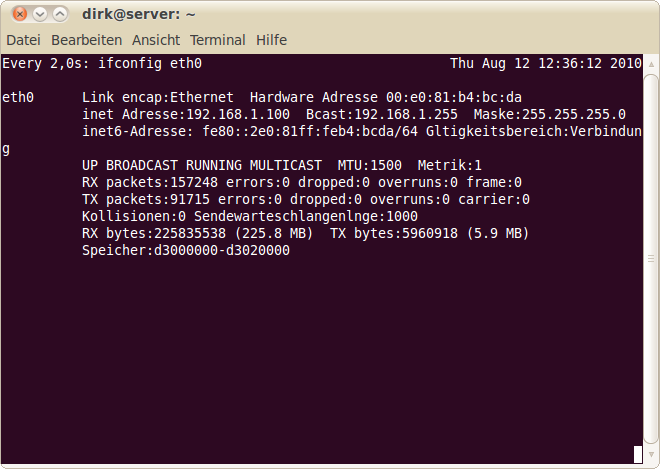
Auf der Suche nach einem Progrämmchen, mit dem sich der Netzwerktraffic auf einer bestimmten Karte „mitlesen“ lässt, bin ich über das praktische, kleine Tool watch gestolpert. Der folgende Befehl reicht aus, um der ersten Netzwerkkarte hinterher zu schauen:

watch ifconfig eth0

Dabei blendet watch andere Angaben auf der Shell aus:

Selbstverständlich lassen sich damit auch die üblichen ps aux und grep Kombinationen einrichten – man muss hierzu lediglich die Befehlskombination in Anführungszeichen verpacken:

watch ‚ps aux | grep foo‘

Im default mode liest watch alle 2 Sekunden. Wer andere Zeiten will, kann diese mit -n angeben. Mehr hierzu in der man Page: http://ss64.com/bash/watch.html

OpenLML in Virtualbox

Um linbo für mein Schulnetz zu testen und ein paar neue Geräte, die mit dem Rembo/MySHN der paedML nicht zurecht kommen mit Images zu versorgen hab ich mir auf meinem Laptop die OpenSource Version der paedML mit integriertem IpCop installiert. Im Vorfeld rätselte ich noch herum, wie wohl das Netzwerksetup aussehen müsse, damit der Server dann nach Außen über WLan ins Netz kommt, während die LAN Buchse meines Laptops dann das 10.16er Netz sei, über die dann PXE Boot möglich wäre. Es geht ganz einfach:

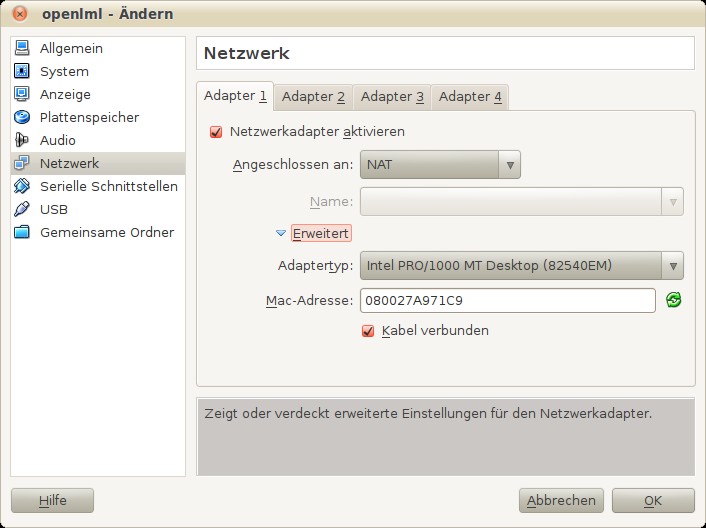
Für die „nach Außen“ zeigende Netzwerkkarte (ROT – aus Sicht des IpCop) wählte ich eine Intel Karte und stellte diese in Virtualbox auf NAT.

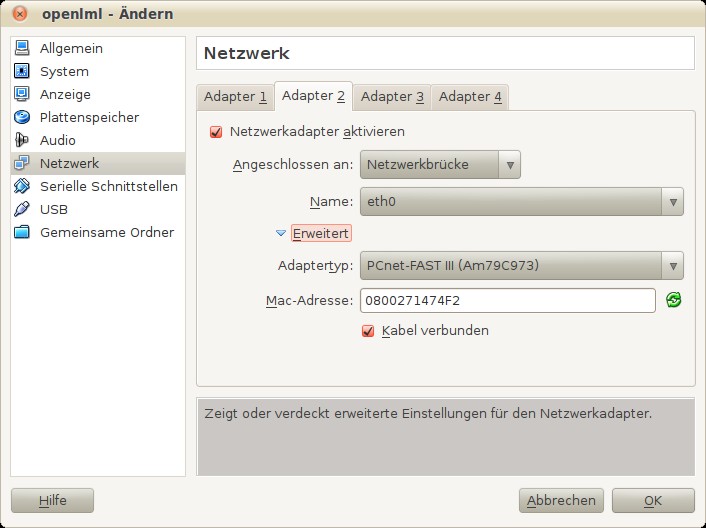
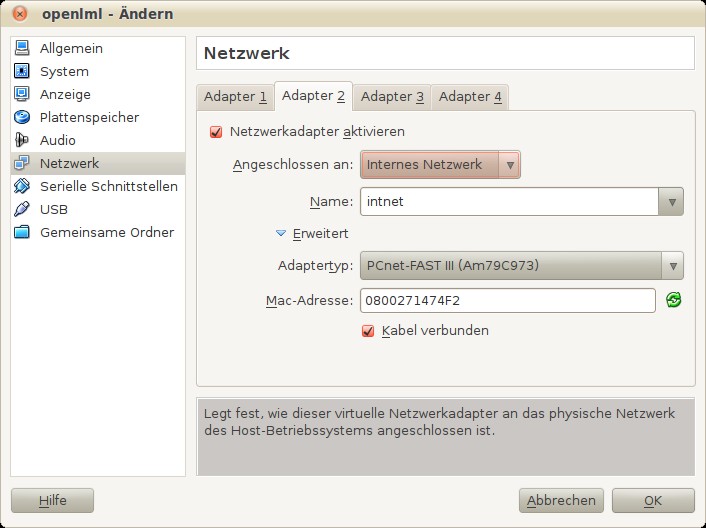
Für die „nach Innen“ zeigende Netzwerkkarte (GRÜN – aus Sicht des IpCop) wählte ich zur leichteren Unterscheidung eine PCnet Karte, schloss diese an eine Netzwerkbrücke an und verpasste ihr die Schnittstelle, die auf meinem Laptop das LAN Interface ist – also eth0.

Für Versuche in einem vollständig virtualisierten Netz, in dem auch die Clients auf Virtualbox liefen, stellte ich dann die zweite Netzwerkkarte des Servers wie auch die erste des Clients jeweils um auf Internes Netzwerk.