KVM Bridging

Ein Server mit 6 Netzwerkschnittstellen und jede davon soll unter KVM einen eigenen Gast und eine eigene IP bekommen – das war die Aufgabe und am Bridging wäre es fast gescheitert, hätte ich nicht diesen Blogpost hier gefunden:

http://blog.agdunn.net/?p=416

Was bis zur Lektüre des obigen Posts nicht recht hatte klappen wollen war das richtige Erstellen der Netzwerkbrücken für die KVM Gäste. Dabei – wenn mal es mal weiß – ist es simpel: Zuerst muss ein evtl. vorhandener Netzwerkmanager runter

apt-get remove network-manager

und die erste Schnittstelle am Rechner muss händisch konfiguriert werden, damit dieser weiterhin eine Internetverbindung hat – im folgenden: Wirt. Für jede Schnittstelle (und damit also für jede IP und jeden KVM Gast) legt man sich sodann eine Netzwerkbrücke an. Der KVM Gast wiederum nutzt diese Brücke um damit ins Netz zu kommen. TUN/TAP Interfaces etc. sind nicht nötig. Will man dafür sorgen, dass zwei KVM Gäste miteinander im gleichen Netz hängen, dann verbindet man diese mit der gleichen Brücke.

Hier – genau wie für die folgenden Schritte – empfiehlt es sich, auf ein /etc/init.d/networking restart zu verzichten und lieber den ganzen Server nach Anpassungen der Netzwerkonfiguration neu zu booten. Manchmal treten sonst Merkwürdigkeiten auf.

Ich zeig das mal für zwei der NICs am Server: Für einen virtualisierten IPCop (also einen UnCop) mit zwei Netzwerkkarten (rot und grün) reichen die folgenden zusätzlichen Einträge auf dem Wirt in

/etc/network/interfaces

Dabei gehe ich davon aus, dass der Server (Wirt) über eth0 mit dem Internet verbunden ist (die IP Adressen im folgenden Beispiel sind für die eigenen Bedürfnisse anzupassen):

# The loopback network interface
auto lo
iface lo inet loopback

# Network interface links directly to Provider
auto eth0
iface eth0 inet static
address 141.11.38.149
netmask 255.255.255.248
network 141.11.38.144
broadcast 141.11.38.151
gateway 141.11.38.145
# dns-* controlled by resolvconf
dns-nameservers 129.11.2.4
dns-search my.domain

und der IPCop unter KVM die Schnittstelle eth1 (des Wirts) für Rot und eth2 (des Wirts) für Grün erhalten soll:

# KVM controlled Interfaces
# The IPCOP network interface, used by br1
# RED
auto eth1
iface eth1 inet manual
# The bridge network interface, used by kvm
auto br1
iface br1 inet manual
bridge_ports eth1
bridge_stp yes
bridge_fd 0
bridge_maxwait 0
# IPCOP network interface, used by br2
# GREEN
auto eth2
iface eth2 inet manual
# The bridge network interface, used by kvm
auto br2
iface br2 inet manual
bridge_ports eth2
bridge_stp yes
bridge_fd 0
bridge_maxwait 0

br2 ist dann die Schnittstelle, an die sich auch weitere virtualisierte Rechner anschließen lassen, um selbst über den UnCop ins Internet zu kommen. Ein Kabel in eth2 (br2) kann zu einem Switch führen und weitere, nicht virtualisierte Clients anbinden. Genau die richtige Mischung, wenn auf der grünen Karte des IPCop ein DHCP Server läuft.
LibreOffice PPA

Theoretisch versorgt einen das LibreOffice PPA mit den aktuellen Versionen der Bürosuite. Inzwischen finde ich das aber sehr theoretisch: Ich hatte bis gerade eben lokal eine 3.3.2 laufen – und aktuell wäre 3.4.2

Also hab ich zuerst das vorhandene LO deinstalliert (inklusive dem Eintrag in der sources.list):

sudo apt-get remove libreoffice
sudo apt-get remove libreoffice-*
sudo apt-get autoremove

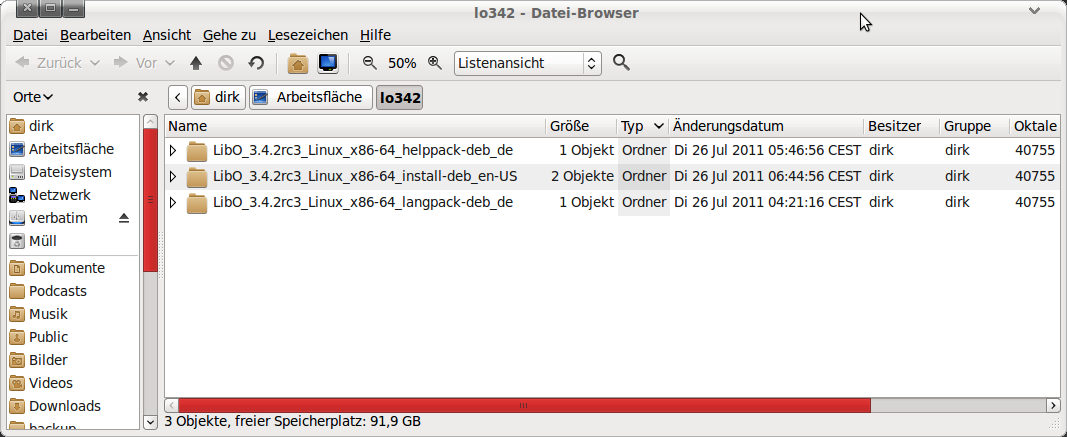
und mir dann die DEB Pakete von den LibreOffice Seiten herunter geladen und lokal entpackt. Alle drei Ordner (LO selbst auf Englisch, die deutschen Sprachdateien und die deutsche Hilfe dazu) legte ich in einen gemeinsamen Ordner lo342 auf meinem Desktop und installierte von dort mit

sudo dpkg -iR /home/dirk/Desktop/lo342/

In Zukunft werde ich das gelegentlich von Hand machen statt wochenlang zu warten. Geht schnell, tut nicht weh und versorgt mich mit aktuellen Versionen. LO las brav meine vorhandenen Einstellungen aus dem Ordner ~/.libreoffice, so dass mir umständliches Gefummel erspart blieb.

Lovelock and deadlock

Mein Dell Vostro 1510 läuft unter Fedora 15. Wenn ich auf diesen die Daten vom heimischen Server mit Hilfe von rsync ziehe, dann friert mir regelmäßig der Desktop ein. Das Einzige, was dann noch hilft, ist ein lang anhaltender Druck auf die Ausschalten-Taste.

Ich hab schon probiert mit Hilfe der rsync Option –bwlimit=1000 oder –bwlimit=500 einen erfolgreichen Sync zu bekommen, weil ich dies als Tipp in mehreren Foren fand. Umsonst.

Was leider ebenfalls nicht funktioniert, ist, mit sudo telinit 3 F15 in den Mehrbenutzerbetrieb ohne Gnome zu versetzen und dann das Sync-Script laufen zu lassen.

Update

Inzwischen vermute ich, dass hier ein Bug im Treiber der Netzwerkkarte oder der Festplatte vorliegt. NFS könnte ebenfalls ein Kandidat für Probleme sein – aber wie rausfinden, wenn ein

sudo tail -f /var/log/messages

nix bringt, weil Gnome in den Abgrund geht, ohne jegliche Meldung?

Update

Ein dmesg liefert evtl. einen Hinweis mit der folgenden Meldung:

[  118.705871] [drm:drm_debugfs_create_files] *ERROR* Cannot create /sys/kernel/debug/dri/

Ja – die komischen Zeichen gehören zur Fehlermeldung mit dazu und nach allem, was ich bisher gefunden habe, liegt es wohl an einem Kernel Bug. Im Moment nutze ich 2.6.38.8-35.fc15.i686 und hoffe nun auf den bald erscheinenden kernel-2.6.40-4.fc15.

Nachtrag 28.08.2011

Die „komischen Zeichen“ führen leider dazu, dass der Feed über die Wupper geht. Der Feed Validator machte mich hierauf aufmerksam. Mist. Screenshot wäre besser gewesen.

Small Business Server

Ich war heute auf der Suche nach einem alten Bekannten: EBox hieß der früher mal – und nun Zentyal. Es handelt sich im Wesentlichen um eine vorkonfigurierte Packung an Paketen für Ubuntu 10.04 LTS, die einem aber extrem viel Arbeit abnimmt, will man auf die Schnelle einen zentralen Rechner im Netz haben, der auch noch Gateway und Firewall spielen soll. Die Feature-Liste ist erschlagend – hier nur eine Auswahl:

Firewall mit Filterfunktion (shalla list – deswegen für mich besonders gut geeignet) und IDS, DHCP Server, NTP Server, DNS Server, VPN Support, Proxy mit Nutzerauthentifizierung, Mail Server mit SIEVE Unterstützung und Quota, Webmailclient, eigene CA Authority, zentrale Nutzerverwaltung mit LDAP, File- und Printserver-Dienste …

Ich bräuchte für die Installation und Konfiguration eines derartigen Dienste-Blumenstraußes auf einem nackten Ubuntu Tagen oder Wochen. Arbeit, die ich mir gerne abnehmen lasse, wenn es sich nicht um eine sicherheitskritische Infrastruktur handelt. Und selbst dann …

Eine ausführliche Dokumentation auf Englisch erleichtert die ersten Schritte, ein Forum hilft bei Problemen. Wer lieber ein Buch in die Hand nimmt, findet auch das – und kann sich dann zertifizieren lassen.

Tracker

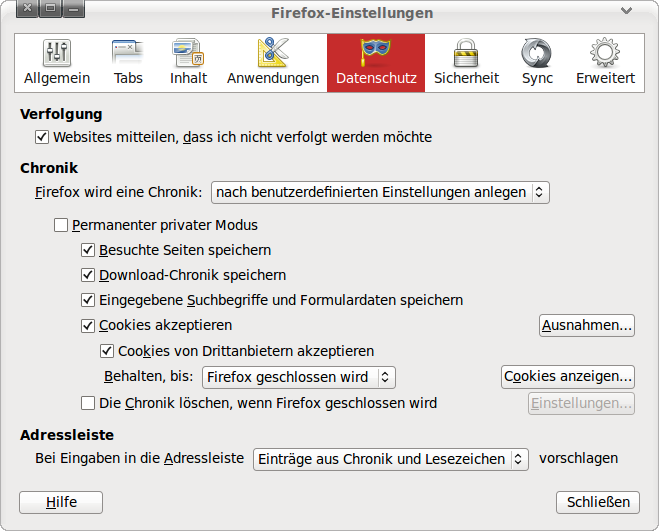
Der Firefox 5 bringt auf der Registerkarte Datenschutz in den Einstellungen eine Möglichkeit mit, Webseiten mitzuteilen, dass man nicht verfolgt werden möchte:

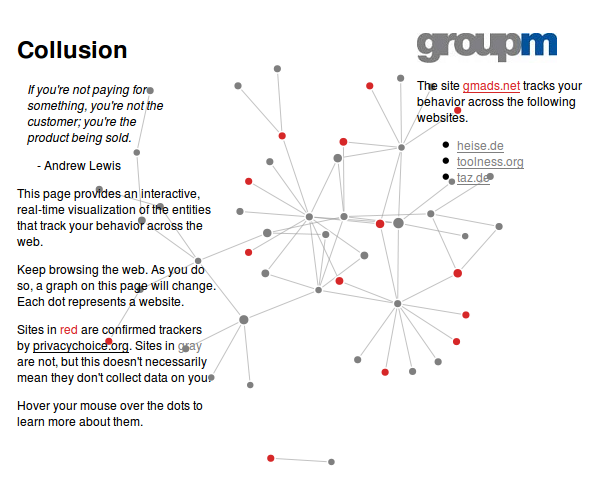
Schade ist, dass sich kaum eine Webseite daran hält. Dies findet man mit Hilfe des Firefox Plugins Collusion heraus, das man in einem Tab öffnet und dann im Hintergrund liegen lässt.

Hier sammelt sich dann schnell die Information, über welche Seiten man von wem beobachtet wird.

Moodle Backupproblem ungelöst

Da verwurstet moodle.org seine Zeit damit, für mobile Endgeräte eine automatische Erkennung zu basteln, damit diesen gesonderte Themes angeboten werden können, aber das wirklich kritische Problem, dass Moodle einem jede Nacht mitteilt, das Backup sei ohne Fehler durchgelaufen während nichts (im Sinne von gar nichts) gesichert wurde … darum kümmern sie sich nicht. Moodle kotzt mich gerade an.

Sachlicher ausgedrückt: Meine Backupprobleme bleiben auch bei Moodle 2.1 bestehen. Das ist ein Blocker! Wer kann, sollte bei Moodle 1.9.x bleiben.

HobNob Cake

HobNobs sind Haferkekse für den deftig, krümeligen Geschmack. Sie sind in Deutschland leider, leider sehr schwer zu bekommen – es sei denn, über die British-Shops im Internet. Ich habe heute aus diesen einen Kekskuchen gebastelt. Hier das Rezept:

500g HobNobs (zerkrümelt)
200g Butter (geschmolzen)
250g Quark (keinen mageren!)
250g Joghurt (natur – den griechischen)
250g Mascarpone (kann durch Frischkäse ersetzt werden)
2EL Honig
1Tl Zimt
4 Blatt Gelatine
Amaretto
500g – 1kg Beeren

Die HobNobs in einer Tüte zerbröseln und mit der geschmolzenen Butter vermischen. In eine Springform drücken.

Quark, Joghurt, Mascarpone, Honig, Zimt mit dem Handrührer zu einer glatten Creme verarbeiten. Die Gelatine einweichen, ausdrücken und dann mit dem Amaretto zusammen (und evtl. ein paar Tropfen Wasser) warm machen und auflösen. Die Gelatinelösung zur Creme geben und unterrühren. Diese Masse dann auf dem Keksboden glatt verstreichen.

Die Beeren auf die Creme legen und bei Bedarf noch mit Tortenguss (klar) zuschütten.

Ich vermute, ein Stück von diesem Kuchen deckt den Tagesbedarf an Kalorien. Aber gut schmecken, das tut er 🙂

Crosspost aus BeeHive

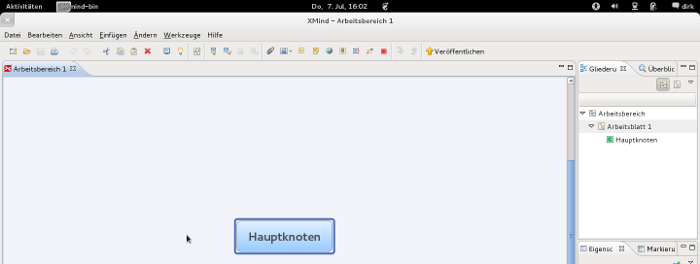
XMind unter Fedora 15

Leider existiert kein RPM von XMind für die einfache Installation unter Fedora. Also muss man sich das ZIP Archiv für die portable Version herunterladen und dasselbige als root in ein Verzeichnis der Wahl entpacken.

unzip -d /opt/xmind xmind-portable-3.2.1.201011212218.zip

Die nicht benötigten Verzeichnisse mit den Binaries für Windows, Linux 32 bzw 64 Bit und MacOS unterhalb von /opt/xmind löschen, um Plattenplatz zu sparen.

Um den Start von XMind zu vereinfachen, das Programm verlinken:

ln -s /opt/xmind/XMind_Linux/xmind /usr/bin/xmind

Beim ersten Start meldet XMind dann:

??Ein Fehler ist aufgetreten. Informationen hierzu enthält die Protokolldatei
/home/user/.eclipse/org.xmind.cathy.product_3.1.1_1514100520/configuration/1310043231290.log

Dies lässt sich durch die Installation von Eclipse wohl beheben, wobei dies allein aber bei mir noch nicht ausreichte. In

/opt/xmind/Commons

musste ich ein Verzeichnis /data anlegen, auf das der Nutzer Schreibrechte haben muss, der XMind startet. Die brutale und unsichere Methode ist ein

mkdir /opt/xmind/Commons/data

chmod -R 777 /opt/xmind/Commons/data

Derartige Globalfreigaben kann man dann ja, wenn es hiermit funktioniert, wieder einschränken.

Gestartet wird XMind im Moment über ALT F2 und dann die Eingabe von xmind. Alles nicht so schön – aber wenigstens funktional.

Fedora 15 und BCM4312

Natty zeigte sich ja schon hübsch zickig bei der Inbetriebnahme der WLan-Karte auf meinem ollen Asus. Fedora 15 war auch nicht besser, als es darum ging, die BCM4312 Karte auf meinem Dell Vostro 1510 zum Laufen zu bringen.

Mit lspci meldet sich diese wie folgt:

Network controller: Broadcom Corporation BCM4312 802.11b/g LP-PHY (rev 01)

Die meisten von mir gefundenen Anleitungen im Netz beziehen sich auf die Installation der Firmware für diese Karte über die inoffiziellen Repos von F15. Der im Fedora-Forum beschriebene Weg ohne derartige Erweiterungen gelang hier aber auch:

yum install b43-fwcutter
wget http://downloads.openwrt.org/sources/broadcom-wl-4.150.10.5.tar.bz2
tar xjf broadcom-wl-4.150.10.5.tar.bz2
cd broadcom-wl-4.150.10.5/driver/
b43-fwcutter -w /lib/firmware/ wl_apsta_mimo.o

… und schon ist die Meldung im Network-Manager weg, dass die Firmware fehlt. Ich musste nicht einmal neu booten, um meine Wlan-Karte in Betrieb zu nehmen. Trotzdem werde ich beim Gerätekauf in Zukunft verstärkt darauf achten, welche Chip im Laptop sitzt.

Bilder konvertieren und Aufnahmezeitpunkt erhalten

Erster Schritt – die Konvertierung der Bilder:

for i in $(ls *.JPG) ; do convert $i -resize 800 conv_$i.jpg ; done

Zweiter Schritt: Installation von jhead

sudo apt-get install jhead

Dritter Schritt: Die in den EXIF Daten gespeicherten Informationen wieder in die Bilddateien schreiben:

for i in $(ls *.jpg) ; do jhead -ft $i ; done